
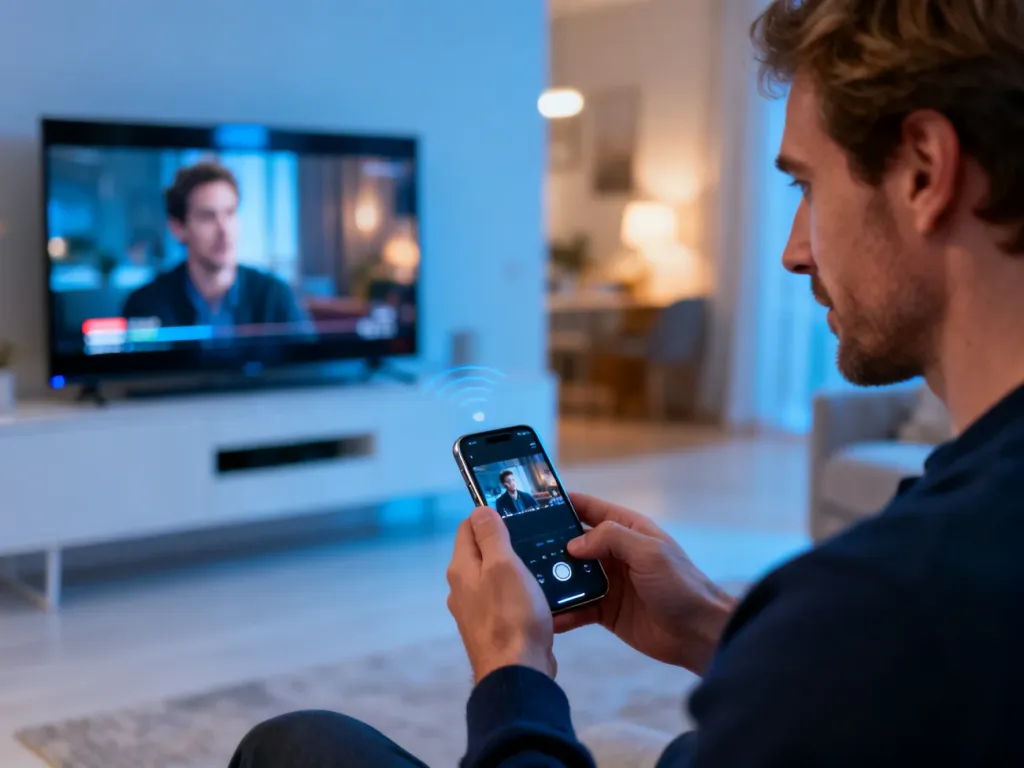
AirPlay to technologia Apple, która pozwala bezprzewodowo przesyłać muzykę, filmy, zdjęcia i cały obraz ekranu z iPhone’a, iPada lub Maca na telewizor, głośniki czy Apple TV w tej samej sieci Wi‑Fi. Działa prosto: wybierasz ikonę AirPlay, wskazujesz odbiornik i treść natychmiast ląduje na dużym ekranie lub w głośnikach. Jeśli chcesz lepiej wykorzystać swój sprzęt Apple i wygodniej oglądać oraz słuchać treści w domu, poznaj szczegóły działania AirPlay i AirPlay 2 w naszym poradniku.
Co to jest AirPlay?
W 2010 roku Apple pokazało technologię, która mocno uprościła domową rozrywkę – AirPlay. To protokół bezprzewodowego przesyłania multimediów stworzony przez Apple, dzięki któremu wysyłasz dźwięk, wideo i zdjęcia z urządzenia mobilnego lub komputera na kompatybilny odbiornik. Nie potrzebujesz kabli HDMI, przejściówek ani skomplikowanej konfiguracji sieci.
AirPlay działa w oparciu o domową sieć Wi‑Fi. Urządzenie nadawcze – na przykład iPhone – kompresuje strumień, wysyła go przez sieć lokalną do odbiornika (telewizor, głośnik czy Apple TV), a ten go dekoduje i odtwarza. Niewielkie opóźnienie w transmisji nie jest błędem, lecz zaplanowanym buforem, który chroni przed zacięciami, gdy sygnał Wi‑Fi chwilowo słabnie.
Od 2018 roku obok podstawowego protokołu działa AirPlay 2. Ta nowsza wersja poprawia buforowanie, stabilność połączeń i umożliwia wygodniejsze korzystanie z kilku odbiorników jednocześnie, co w domowych warunkach ma duże znaczenie – zwłaszcza przy muzyce grającej w kilku pokojach.
AirPlay to bezprzewodowy protokół Apple, który wymaga połączenia wszystkich urządzeń z tą samą siecią Wi‑Fi, aby mogły przesyłać między sobą obraz i dźwięk.
Jak działa AirPlay krok po kroku?
Podstawowa zasada działania AirPlay jest zawsze taka sama: jedno urządzenie nadaje, drugie odbiera, a całość odbywa się w ramach domowej sieci. Z punktu widzenia użytkownika wszystko sprowadza się do kilku prostych wyborów na ekranie telefonu czy tabletu.
Jakie warunki muszą być spełnione?
Aby AirPlay zadziałał, musisz spełnić kilka warunków technicznych. Po pierwsze, iPhone, iPad lub Mac oraz odbiornik (telewizor, głośnik, Apple TV) muszą znaleźć się w tej samej sieci Wi‑Fi – to bezwzględny wymóg protokołu. Po drugie, odbiornik musi obsługiwać AirPlay lub AirPlay 2, co producenci zwykle zaznaczają w specyfikacji modeli.
W przypadku urządzeń Apple, takich jak Apple TV czy głośnik HomePod, warto zalogować się na to samo konto iCloud co na iPhonie. Takie powiązanie przyspiesza wykrywanie sprzętów, wpływa na wygodę sterowania i jest wymagane przy automatycznym sugerowaniu połączeń AirPlay w niektórych scenariuszach.
Jak wygląda przesyłanie strumienia?
Gdy włączasz AirPlay, urządzenie nadawcze tworzy strumień multimedialny i „pakuje” go w protokół sieciowy powiązany z Wi‑Fi. Ten strumień trafia do odbiornika, który potrafi go poprawnie zdekodować i natychmiast odtworzyć – na ekranie telewizora lub w głośnikach. W AirPlay 2 bufor bezpieczeństwa jest większy i mądrzej zarządzany, dzięki czemu transmisja jest bardziej płynna, nawet jeśli sieć domowa jest mocno obciążona innymi urządzeniami.
Do użytkownika dociera to w bardzo uproszczonej formie. Widzisz listę dostępnych odbiorników AirPlay, wybierasz jeden z nich i po chwili oglądasz film czy zdjęcia na dużym ekranie. Cała złożona komunikacja między protokołem AirPlay, routerem Wi‑Fi i telewizorem odbywa się w tle – bez ingerencji użytkownika.
Na jakich urządzeniach działa AirPlay?
AirPlay znajdziesz na większości współczesnych urządzeń Apple, ale też na wielu telewizorach i głośnikach innych producentów. Lista jest szeroka: smartfony iPhone, tablety iPad, komputery Mac, przystawki Apple TV, wybrane odbiorniki Smart TV oraz soundbary i głośniki obsługujące AirPlay 2. W wielu modelach telewizorów LG, Samsunga, Sony czy Philipsa wsparcie dla tej technologii stało się standardem.
Ważna jest również wersja oprogramowania. Aby korzystać z pełni funkcji, iPhone lub iPad powinien mieć aktualny system iOS lub iPadOS, a Mac – zgodny macOS. Tylko wtedy można liczyć na stabilne strumieniowanie, klonowanie ekranu i korzystanie z ustawień takich jak AirPlay automatycznie.
Jak korzystać z AirPlay na iPhonie i iPadzie?
Większość osób zaczyna przygodę z AirPlay właśnie od telefonu lub tabletu. Wynika to z prostoty obsługi – ikona AirPlay pojawia się w wielu aplikacjach multimedialnych i w centrum sterowania, więc przełączenie odtwarzania na telewizor czy głośnik trwa kilka sekund.
Jak ręcznie strumieniować wideo?
Ręczne włączenie AirPlay do filmów lub seriali jest bardzo intuicyjne. Wystarczy, że wszystkie urządzenia są połączone z domowym Wi‑Fi, a cała procedura sprowadza się do kilku kroków:
- Otwórz aplikację, z której chcesz odtwarzać wideo (np. serwis VOD, apkę z filmami, Zdjęcia).
- Włącz wybrany materiał i wyszukaj ikonę AirPlay lub przycisk udostępniania.
- Stuknij ikonę i na liście wybierz telewizor, głośnik lub Apple TV, które mają odebrać strumień.
- Po chwili obraz pojawi się na zewnętrznym ekranie, a iPhone przejmie rolę pilota – możesz pauzować, przewijać i zmieniać głośność.
Aby przerwać strumieniowanie, wróć do tej samej ikony AirPlay w aplikacji, stuknij ją i jako urządzenie docelowe wybierz z powrotem iPhone’a lub iPada. Materiał zacznie wtedy grać ponownie na ekranie mobilnym.
Jak działa automatyczne AirPlay?
Ustawienie AirPlay automatycznie pozwala sterować tym, jak często iPhone lub iPad sam proponuje połączenie z ulubionymi odbiornikami. Ten parametr znajdziesz w Ustawieniach, w sekcji „Ogólne”, a dalej „AirPlay i Continuity”. W tym miejscu możesz wybrać trzy warianty zachowania urządzenia.
Opcja „Nigdy” sprawia, że każde połączenie AirPlay wymaga ręcznego wskazania odbiornika na liście. „Zapytaj” powoduje, że system wyświetla powiadomienia z sugestiami, gdy wykryje w pobliżu znane urządzenia AirPlay – możesz wtedy zaakceptować propozycję lub ją zignorować. Wariant „Automatycznie” łączy się z zaufanymi urządzeniami bez pytania, wyświetlając jedynie krótką informację, którą możesz odrzucić, jeśli wolisz zostać przy aktualnym ekranie.
Do poprawnego działania automatycznych i sugerowanych połączeń wszystkie urządzenia muszą być w tej samej sieci Wi‑Fi. Gdy do gry wchodzi Apple TV lub HomePod, przydaje się także zalogowanie na to samo konto iCloud – dzięki temu sprzęty szybciej się rozpoznają i częściej pojawiają się na górze listy propozycji.
Jak włączyć klonowanie ekranu?
Klonowanie ekranu (Screen Mirroring) różni się od prostego strumieniowania wideo tym, że na telewizorze widzisz dokładną kopię wyświetlacza iPhone’a lub iPada. To wygodne przy prezentacjach, grach czy pokazywaniu zdjęć i stron internetowych w większym gronie – na przykład w salonie lub sali konferencyjnej.
Aby uruchomić klonowanie, potrzebujesz iPhone’a lub iPada oraz zgodnego odbiornika z obsługą AirPlay, połączonych z tą samą siecią Wi‑Fi. Następnie otwierasz centrum sterowania – na nowszych modelach przesuwasz palcem w dół od prawego górnego rogu, na starszych od dołu ekranu w górę – i wybierasz przycisk „Klonowanie ekranu”. Z listy odbiorników wskazujesz telewizor lub Maca, po czym w razie potrzeby wpisujesz kod wyświetlony na dużym ekranie.
Zakończenie klonowania wygląda podobnie. Ponownie otwierasz centrum sterowania, stukasz „Klonowanie ekranu” i wybierasz „Zakończ klonowanie”. W przypadku Apple TV możesz też użyć przycisku Menu na pilocie, aby przerwać połączenie bez sięgania po iPhone’a.
Klonowanie ekranu przez AirPlay pozwala pokazać na telewizorze dokładnie to, co widzisz na iPhonie lub iPadzie – łącznie z gestami, powiadomieniami i interfejsem aplikacji.
Jak działa AirPlay 2 i czym różni się od AirPlay?
Wprowadzenie AirPlay 2 w 2018 roku zmieniło sposób korzystania z domowego audio i wideo. Nowy protokół nie tylko lepiej radzi sobie z zakłóceniami sieci, ale też dodaje kilka funkcji, których brakowało w pierwszej wersji – szczególnie przy kilku odbiornikach w jednym mieszkaniu.
Najważniejszą zmianą jest znacznie usprawnione buforowanie – strumień danych jest lepiej przygotowany na chwilowe spadki jakości sygnału Wi‑Fi, więc film rzadziej się zatrzymuje, a muzyka nie „przeskakuje”. AirPlay 2 potrafi też precyzyjniej synchronizować dźwięk między różnymi głośnikami, co wpływa na komfort słuchania w trybie multiroom.
Wiele nowszych telewizorów i głośników obsługuje wyłącznie AirPlay 2, więc przy zakupie sprzętu warto szukać tej informacji w specyfikacji. Jeśli masz starszy odbiornik działający tylko z podstawowym AirPlay, nadal możesz strumieniować obraz i dźwięk, ale nie skorzystasz z części ulepszeń wprowadzonych w nowszym protokole.
Jak AirPlay wykorzystuje iCloud?
Konto iCloud nie jest wymagane do samego przesyłania obrazu czy muzyki, lecz znacząco ułatwia codzienną obsługę. Gdy iPhone, Apple TV i inne domowe urządzenia Apple są zalogowane do tego samego Apple ID, mogą szybciej wymieniać się informacjami o zaufaniu, konfiguracji oraz preferencjach użytkownika.
Takie powiązanie pomaga przy automatycznych propozycjach łączenia, a także przy korzystaniu z AirPlay do Maca – komputer może stać się odbiornikiem dla iPhone’a lub iPada, jeśli spełnia wymagania systemowe i jest widoczny w sieci domowej. Spójne logowanie w ramach jednego konta zapewnia spójne doświadczenie w całym domu.
Jak rozwiązać typowe problemy z AirPlay?
AirPlay zwykle działa bezobsługowo, ale czasem zdarzają się kłopoty z połączeniem. Najczęściej wynikają z problemów z siecią Wi‑Fi, nieaktualnego oprogramowania lub błędnie ustawionych opcji prywatności. Zanim sięgniesz po bardziej zaawansowane kroki, warto przejść przez kilka prostych kontroli.
Najpierw sprawdź, czy iPhone, iPad, Mac i odbiornik rzeczywiście są podłączone do tej samej sieci Wi‑Fi – inną nazwę sieci na jednym z urządzeń łatwo przeoczyć. Potem upewnij się, że telewizor lub głośnik obsługuje AirPlay i ma włączone odpowiednie funkcje w menu. W przypadku aplikacji wideo trzeba też brać pod uwagę, że nie każda z nich wspiera strumieniowanie przez AirPlay z przyczyn licencyjnych.
| Problem | Możliwa przyczyna | Co sprawdzić |
| Brak urządzenia na liście AirPlay | Inna sieć Wi‑Fi lub wyłączony AirPlay | Nazwy sieci na wszystkich sprzętach, ustawienia AirPlay w TV |
| Rwanie obrazu lub dźwięku | Słaby sygnał Wi‑Fi lub duże obciążenie sieci | Odległość od routera, liczba aktywnych urządzeń w sieci |
| Brak ikony AirPlay w aplikacji | Brak wsparcia AirPlay lub stara wersja aplikacji | Opis funkcji w App Store, aktualizacje aplikacji i systemu |
Gdy problemy pojawiają się tylko w jednej aplikacji, przyczyną bywa jej wewnętrzna blokada strumieniowania – wtedy warto sprawdzić, czy istnieje wersja tej apki dedykowana dla Apple TV w sklepie z aplikacjami na telewizorze. Jeśli AirPlay nie pojawia się w ogóle, nawet w systemowym odtwarzaczu czy w Zdjęciach, sprawdź w ustawieniach, czy nie wyłączono go np. w ograniczeniach treści lub prywatności.
Najczęstsze problemy z AirPlay wynikają z różnych sieci Wi‑Fi na urządzeniach lub z wyłączonej obsługi AirPlay w menu telewizora czy głośnika, dlatego zawsze zacznij diagnozę od tych dwóch rzeczy.
FAQ – najczęściej zadawane pytania
Czym jest AirPlay i do czego służy?
AirPlay to protokół Apple do bezprzewodowego przesyłania dźwięku, wideo, zdjęć i obrazu ekranu na zgodne odbiorniki w tej samej sieci Wi‑Fi. Umożliwia odtwarzanie treści na telewizorze, głośnikach lub Apple TV bez kabli.
Jakie warunki muszą być spełnione, żeby AirPlay działał?
Wszystkie urządzenia muszą być podłączone do tej samej sieci Wi‑Fi, a odbiornik musi obsługiwać AirPlay lub AirPlay 2. W przypadku sprzętu Apple warto też zalogować się na to samo konto iCloud dla lepszego wykrywania urządzeń.
Czym różni się AirPlay 2 od pierwotnej wersji AirPlay?
AirPlay 2 ma lepsze buforowanie i stabilność połączeń oraz pozwala synchronizować dźwięk na kilku głośnikach jednocześnie. W praktyce daje płynniejsze odtwarzanie i wsparcie dla trybu multiroom.
Jak ręcznie przesłać wideo z iPhone’a na telewizor za pomocą AirPlay?
Włącz wideo w aplikacji, stuknij ikonę AirPlay i wybierz odbiornik z listy; iPhone zostanie pilotem do sterowania odtwarzaniem. Aby przerwać, wróć do ikony AirPlay i ponownie wybierz iPhone’a jako urządzenie docelowe.
Co to jest klonowanie ekranu i jak je uruchomić?
Klonowanie ekranu (Screen Mirroring) pokazuje na telewizorze dokładną kopię wyświetlacza iPhone’a lub iPada. Uruchamia się je z Centrum sterowania, wybierając opcję „Klonowanie ekranu” i wskazując kompatybilny odbiornik.
Czy potrzebuję iCloud do korzystania z AirPlay?
Konto iCloud nie jest konieczne do samego przesyłania treści, ale ułatwia automatyczne wykrywanie i zaufanie między urządzeniami Apple. Dzięki temu propozycje połączeń i synchronizacja działają szybciej i wygodniej.
Jakie są najczęstsze problemy z AirPlay i co najpierw sprawdzić?
Najczęstsze kłopoty to urządzenia w różnych sieciach Wi‑Fi lub wyłączona obsługa AirPlay na odbiorniku. Najpierw sprawdź nazwy sieci na wszystkich sprzętach i ustawienia AirPlay w telewizorze lub głośniku.
Na jakich urządzeniach można korzystać z AirPlay?
AirPlay działa na większości współczesnych iPhone’ach, iPadach, Macach, Apple TV oraz wybranych telewizorach i głośnikach obsługujących AirPlay 2. Trzeba też mieć aktualne oprogramowanie systemowe, by korzystać ze wszystkich funkcji.

