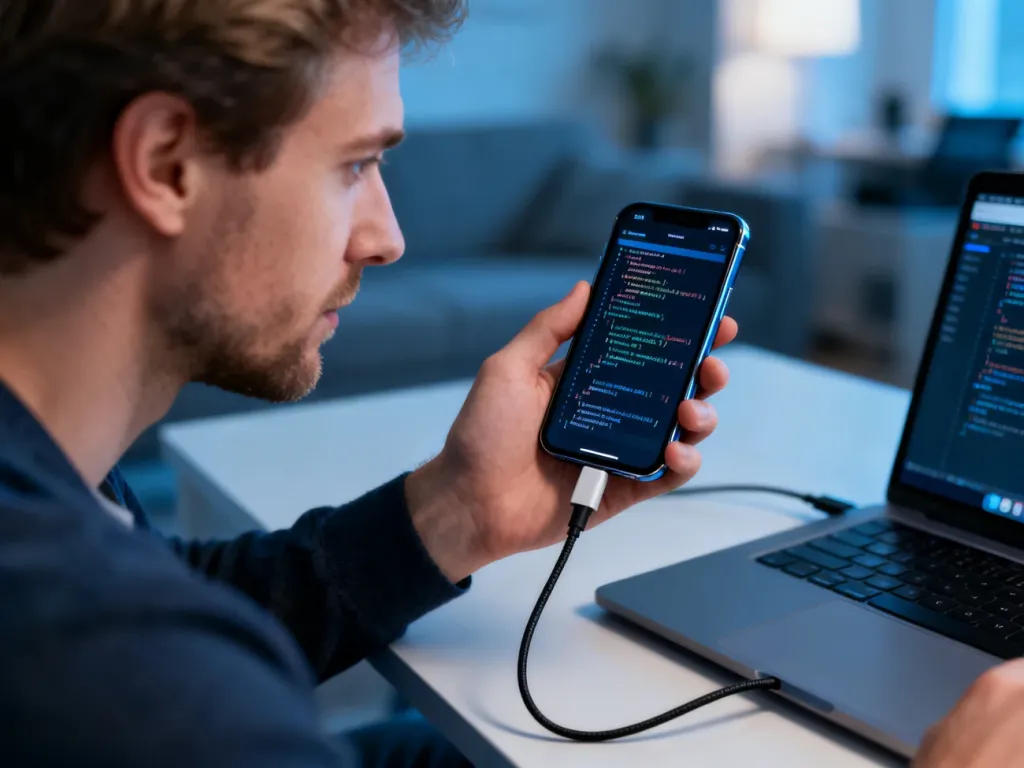
Tryb Fastboot to specjalny tryb diagnostyczny Androida, który umożliwia naprawę systemu, wgrywanie ROM‑ów i restart telefonu z poziomu komputera. Jeśli widzisz na ekranie napis „Fastboot” i robota Androida lub królika Xiaomi, w większości przypadków wystarczy dłużej przytrzymać przycisk zasilania, aby wrócić do normalnej pracy. Ten tryb nie kasuje danych sam z siebie, ale nieostrożne operacje mogą już dane usunąć. Jeśli chcesz świadomie i bezpieczniej korzystać z Fastboota, przeczytaj ten poradnik do końca.
Fastboot – co to jest i jak działa?
Fastboot to specjalny tryb uruchamiania w smartfonach z Androidem, który omija w dużej mierze standardowy start systemu i uruchamia tak zwany bootloader. W tym stanie telefon nie ładuje pełnego interfejsu, tylko czeka na komendy wysyłane przez komputer przez USB. Dzięki temu można modyfikować pliki systemowe, nawet gdy Android się nie uruchamia, co bywa ratunkiem przy poważnych błędach oprogramowania.
Ten tryb szczególnie kojarzy się z marką Xiaomi, bo na ich telefonach widać charakterystyczną grafikę – królik w czapce naprawiający zielonego robota. Sam mechanizm nie jest jednak wymysłem jednego producenta, tylko elementem środowiska Android, obok takich narzędzi jak Android Debug Bridge (ADB) czy SDK Platform Tools. Wspólnie tworzą zestaw, który pozwala uruchamiać komendy typu flash, reboot czy erase bezpośrednio z wiersza poleceń.
Bootloader – czyli program startowy odpowiedzialny za inicjalizację systemu – kontroluje, czy można wgrać inne oprogramowanie niż fabryczne. Gdy jest zablokowany, Fastboot służy głównie do diagnozy i prostych operacji. Po jego odblokowaniu otwiera się droga do instalacji Custom ROM, recovery czy ponownego flashowania partycji systemowych. To już jednak obszar dla osób świadomych ryzyka, bo jedna błędna komenda może unieruchomić telefon.
Fastboot nie usuwa danych samym wejściem w tryb – dopiero konkretne komendy, jak flash czy erase, mogą skasować system i pamięć użytkownika.
Jak włączyć Fastboot?
Najprostszy sposób uruchomienia tego trybu nie wymaga komputera – wystarczy odpowiednia kombinacja klawiszy na telefonie. To właśnie dlatego tak wiele osób trafia do Fastboota przypadkiem, ściskając telefon w kieszeni albo wkładając go do etui. Mechanizm jest wspólny dla wielu modeli, choć drobne różnice między producentami się zdarzają.
Uruchomienie Fastboot z klawiszy?
W zdecydowanej większości smartfonów działa ten sam schemat: telefon musi być całkowicie wyłączony. Gdy zgaśnie ekran, przytrzymujesz jednocześnie przycisk zmniejszania głośności i włącznik. Po kilku, czasem kilkunastu sekundach pojawia się ekran z napisem „Fastboot” lub grafiką robota Androida. Jeśli urządzenie wibruje, ale dalej pokazuje ten sam ekran, oznacza to, że tryb już działa i czeka na komendy.
Przy mocno uszkodzonych obudowach problemem bywa sam przycisk zasilania lub klawisz głośności – gdy jest wciśnięty na stałe, telefon praktycznie za każdym razem startuje od razu w tym trybie. Wtedy nawet poprawne sekwencje nie pomogą, dopóki usterka mechaniczna nie zostanie usunięta w serwisie. W 2026 roku to jedna z częstszych przyczyn „samoczynnego” uruchamiania trybów serwisowych zgłaszanych w punktach naprawczych.
Fastboot z poziomu komputera?
Dla osób, które pracują z Androidem na co dzień, wygodniejsza bywa aktywacja przez Android Debug Bridge (ADB). Wymaga to włączenia debugowania USB w opcjach programistycznych, zainstalowania SDK Platform Tools na komputerze oraz prawidłowych sterowników. Po podłączeniu telefonu przez USB wpisujesz w terminalu komendę:
adb reboot bootloader – ta komenda przełącza działający Android w tryb Fastboot bez użycia klawiszy sprzętowych
Taka procedura przydaje się zwłaszcza wtedy, gdy przyciski głośności są uszkodzone, a system jeszcze się uruchamia. Trzeba jednak mieć świadomość, że od tego momentu dalsze kroki – jak flashowanie systemu – obciążają użytkownika pełną odpowiedzialnością za dane i gwarancję.
Jak wyłączyć Fastboot?
Widok ekranu Fastboot potrafi przestraszyć, ale w typowych sytuacjach wyjście z tego stanu jest bardzo proste. W większości modeli Androida wystarczy wymusić restart urządzenia. Dopiero gdy reaguje ono nietypowo – ciągle wraca do trybu diagnostycznego albo nie reaguje na klawisze – można mówić o poważniejszym problemie programowym lub sprzętowym.
Miękki reset przyciskiem zasilania?
Najpierw sprawdź, czy nic fizycznie nie wciska klawiszy – źle dobrane etui, resztki brudu czy pęknięta ramka potrafią na stałe zblokować kombinację włącznika i ściszania. Jeśli nic nie naciska klawiszy, przyłóż palec do włącznika i trzymaj go naprawdę długo, nawet 20–30 sekund. Przycisk zasilania tak przytrzymany wymusza restart i powinien wyłączyć Fastboot, uruchamiając normalny system.
Niektóre telefony wymagają powtórzenia tej czynności, bo pierwszy restart kończy się ponownym wejściem w tryb diagnostyczny. Wtedy spróbuj wydłużyć czas przytrzymania lub, jeśli masz taką możliwość, częściowo rozładuj baterię i dopiero po krótkim ładowaniu włącz urządzenie ponownie. To pomaga, gdy system „zawisł” w stanie przejściowym.
Wyjście z Fastboot przez komputer?
Gdy zwykły reset nie działa, można spróbować wymusić restart z poziomu komputera. Po podłączeniu telefonu kablem i uruchomieniu zestawu narzędzi komendę wpisuje się już nie przez ADB, ale bezpośrednio w konsoli Fastboot. Typowa sekwencja wygląda tak:
Po rozpoznaniu telefonu przez narzędzia wpisujesz komendę:
fastboot reboot – wymusza restart urządzenia z trybu Fastboot do standardowego Androida
Jeśli ta metoda zawodzi, przyczyną bywa uszkodzony system, pamięć lub blokada bootloadera po nieudanym flashowaniu. W takiej sytuacji nie ma sensu wielokrotnie powtarzać tych samych kroków – bezpieczniej jest zgłosić się do serwisu z opisem, jakie komendy były wcześniej wykonywane i z jakiego pliku systemowego korzystałeś.
Kiedy Fastboot się przydaje?
Czy zwykły użytkownik ma w ogóle po co wchodzić do tego trybu? W wielu przypadkach tak, choć zawsze lepiej zrobić to z planem niż „na czuja”. Narzędzie powstało głównie z myślą o programistach i serwisach, ale w 2026 roku korzysta z niego mnóstwo osób samodzielnie wgrywających aktualizacje lub ratujących telefon po nieudanym eksperymencie z modyfikacją systemu.
Naprawa systemu Android?
Najbardziej oczywisty scenariusz to naprawa systemu, który nie chce się uruchomić. Gdy telefon wpada w tak zwany bootloop – czyli ciągle restartuje się na logo – tryb diagnostyczny często pozostaje wciąż dostępny. Wtedy przez Fastboot można ponownie wgrać obraz systemu, plik recovery albo przywrócić oryginalny firmware producenta, korzystając z narzędzi takich jak SDK Platform Tools.
Bezpieczniejsze jest zlecenie takiej operacji profesjonalnemu serwisowi, bo każda komenda flash modyfikuje strukturę pamięci. Jedno nadpisanie partycji nie tym plikiem co trzeba potrafi zamienić prosty błąd systemowy w poważne uszkodzenie software’owe. Z drugiej strony, dobrze przygotowana operacja potrafi „postawić” telefon, który normalnie kwalifikowałby się do wymiany płyty głównej.
Instalacja Custom ROM i root?
Zaawansowani użytkownicy wykorzystują ten tryb do instalowania Custom ROM, czyli alternatywnych systemów przygotowanych przez społeczność. Wymaga to zwykle odblokowania Bootloader, co wiąże się z utratą części zabezpieczeń i często z utratą gwarancji producenta. Po odblokowaniu można przez Fastboot wgrać nowe recovery, obraz systemu, a w dalszej kolejności narzędzia do uzyskania uprawnień root.
Taka ingerencja daje szerokie możliwości – od usuwania fabrycznych aplikacji, przez zmianę wyglądu całego systemu, aż po podmianę jądra. Zyskujesz też szansę na dłuższe wsparcie dla starszego sprzętu, bo społeczność często przygotowuje nowsze wersje Androida niż oficjalne aktualizacje. Jednocześnie każda z tych operacji niesie ryzyko utraty danych i trwałego zablokowania telefonu.
Hard restart jako szybka pomoc?
Hard restart to prostsze zastosowanie trybu Fastboot – używasz go tylko po to, by wymusić pełne wyłączenie i ponowne wczytanie systemu do pamięci. Przydaje się wtedy, gdy telefon przestaje reagować, zawiesza się na ekranie blokady, albo żadna aplikacja nie chce się uruchomić mimo braku oczywistych przyczyn. W takiej sytuacji wejście w tryb diagnostyczny i potem restart często usuwa drobne błędy z pamięci operacyjnej.
W praktyce procedura wygląda tak: przełączasz telefon w tryb Fastboot kombinacją przycisków, a następnie znów używasz długiego przytrzymania włącznika, aby wymusić ponowne uruchomienie. System jest wtedy ładowany „od zera”, co potrafi rozwiązać problemy z zawieszającymi się aplikacjami, błędami interfejsu czy opóźnieniami animacji. To prostsze i mniej inwazyjne niż przywracanie ustawień fabrycznych.
Jak bezpiecznie korzystać z Fastboot?
Tryb diagnostyczny w Androidzie jest potężnym narzędziem, ale dobrze jest wprowadzić sobie kilka własnych zasad, zanim użyjesz go świadomie. Z jednej strony umożliwia naprawę telefonu bez wizyty w serwisie, z drugiej – po jednej nieuważnie wpisanej komendzie możesz stracić wszystkie zdjęcia i dokumenty. Dlatego każde działanie warto poprzedzić prostym checklistem.
Przed pierwszym użyciem trybu Fastboot z poziomu komputera dobrze jest wykonać kilka czynności przygotowawczych:
- włączyć debugowanie USB w opcjach programistycznych i sprawdzić, czy komputer poprawnie widzi telefon,
- zainstalować oficjalne sterowniki oraz zestaw narzędzi w rodzaju SDK Platform Tools,
- pobrać właściwy obraz systemu z zaufanego źródła, dopasowany dokładnie do modelu urządzenia,
- wykonać kopię zapasową danych – w chmurze lub lokalnie, zanim uruchomisz pierwszą komendę flash.
Jeśli Twoim celem jest po prostu wyjście z trybu Fastboot, wystarczy zwykle praca z przyciskiem zasilania. Gdy jednak planujesz jakąkolwiek modyfikację systemu, każdą komendę warto przeczytać kilkukrotnie, sprawdzić nazwę pliku i partycji, której dotyczy. Pomyłka w jednym znaku w poleceniu flash bywa istotniejsza niż sam błąd, przez który w ogóle trafiłeś do tego trybu.
Fastboot jest narzędziem serwisowym – w rękach świadomego użytkownika ratuje telefon, w rękach osoby przypadkowej potrafi go trwale zablokować.
FAQ – najczęściej zadawane pytania
Co to jest tryb Fastboot i do czego służy?
Fastboot to diagnostyczny tryb uruchamiania Androida umożliwiający komunikację z komputerem i modyfikację oprogramowania, przydatny przy naprawie systemu i wgrywaniu obrazów.
Czy wejście do Fastboota usuwa moje dane?
Samo wejście do trybu nie kasuje danych, ale wykonywanie komend typu flash czy erase może usunąć system i pamięć użytkownika.
Jak uruchomić Fastboot bez komputera?
Wyłącz telefon, a następnie przytrzymaj jednocześnie przycisk zmniejszania głośności i zasilania przez kilka sekund, aż pojawi się ekran Fastboot.
Jak przejść do Fastboota z poziomu komputera?
Włącz debugowanie USB i użyj SDK Platform Tools, a potem wydaj komendę adb reboot bootloader, by przestawić działający Android w tryb Fastboot.
Jak wyjść z trybu Fastboot gdy telefon nie reaguje?
Najczęściej wystarczy przytrzymać przycisk zasilania przez 20–30 sekund, co wymusza restart i powinno włączyć normalny system.
Co zrobić, gdy restart z przycisku nie pomaga?
Podłącz telefon do komputera i w konsoli Fastboot wpisz fastboot reboot, a jeśli to nie zadziała, zgłoś urządzenie do serwisu.
Kiedy warto korzystać z Fastboota?
Fastboot przydaje się przy naprawie nieuruchamiającego się systemu, wgrywaniu firmware’u lub instalacji Custom ROM-ów przez zaawansowanych użytkowników.
Jak bezpiecznie używać Fastboota przed wgraniem czegokolwiek?
Sprawdź widoczność urządzenia w komputerze, zainstaluj sterowniki i SDK Platform Tools, pobierz dopasowany obraz oraz wykonaj kopię zapasową danych.