
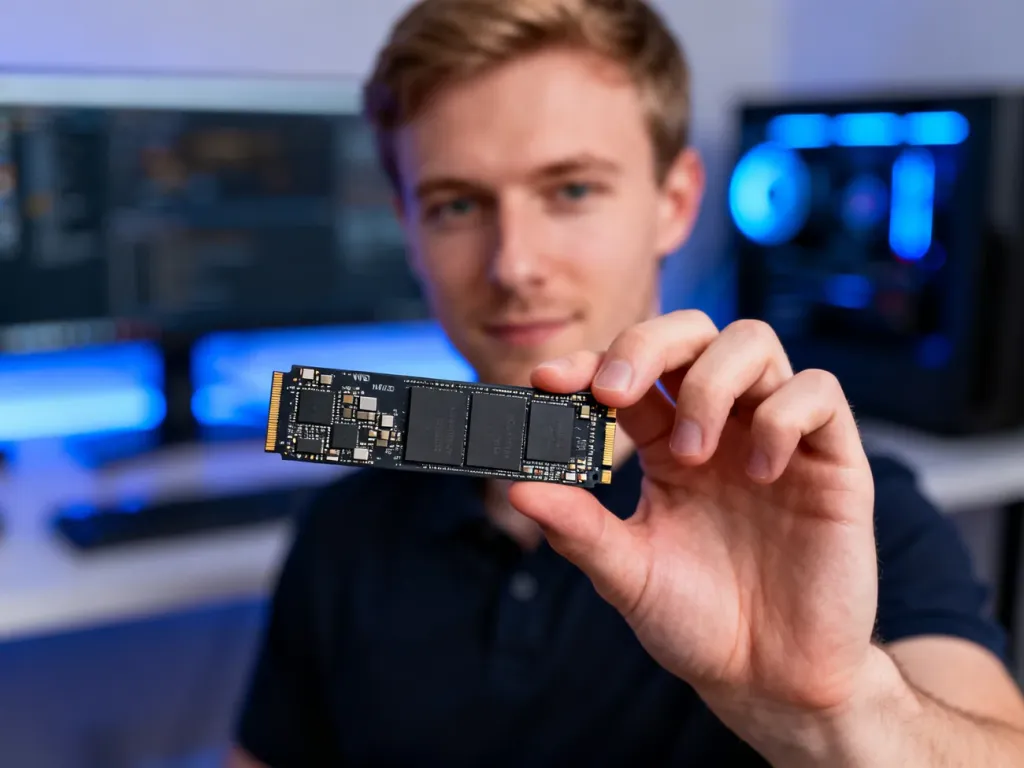
Dysk SSD to półprzewodnikowy nośnik danych, który dzięki pamięci flash przyspiesza komputer nawet kilkanaście razy w porównaniu z klasycznym HDD. Po jego montażu system startuje w kilka sekund, programy otwierają się błyskawicznie, a laptop dłużej pracuje na baterii. Jeśli Twój sprzęt w 2026 roku „muli”, wymiana dysku na SSD zwykle daje największy efekt. Warto więc poznać, jak działa ten nośnik, jakie są jego rodzaje i na co zwracać uwagę przy zakupie.
Dysk SSD – co to jest?
SSD (Solid State Drive) to napęd, który zapisuje dane w układach elektronicznych, a nie na wirujących talerzach jak klasyczny HDD. W środku nie ma żadnych ruchomych części – zamiast talerza i głowicy znajdziesz płytkę PCB, kości pamięci oraz kontroler zarządzający zapisem i odczytem informacji. Dzięki temu nośnik pracuje szybciej, ciszej i jest odporny na wstrząsy.
Najważniejsza cecha takiego dysku to wykorzystanie NAND Flash. Dane są przechowywane w komórkach pamięci, które pamiętają swój stan nawet po odłączeniu zasilania. Właśnie dlatego po wyłączeniu komputera pliki nadal znajdują się na dysku, w przeciwieństwie do pamięci RAM, która po zaniku prądu wszystko „gubi”.
W 2026 roku typowy SSD do komputera domowego ma dziś pojemność 1–2 TB, a najmniejsze modele 120–128 GB praktycznie zniknęły z rynku konsumenckiego. Przy tym samym scenariuszu użycia zużywa mniej energii niż HDD, więc w laptopach przekłada się to na dłuższą pracę na baterii i mniejszą ilość hałasu wentylatorów.
Jak działa dysk SSD?
Podstawą działania SSD są komórki pamięci NAND Flash, zbudowane z tranzystorów z tzw. bramką pływającą. W czasie zapisu kontroler „wtłacza” elektrony do takiej bramki – ich obecność lub brak oznacza logiczne 0 albo 1. Tysiące, a właściwie miliony takich komórek tworzą kość pamięci, a kilka–kilkanaście kości składa się na cały nośnik.
Kontroler zarządza rozkładaniem danych po całym dysku. Odczyt odbywa się całymi wierszami komórek, co daje bardzo mały czas dostępu – mierzony w mikrosekundach, a nie w milisekundach jak w HDD. Stąd wrażenie, że system czy gra „po prostu się pojawia”, zamiast wczytywać przez dłuższą chwilę.
Na trwałość wpływają dwa parametry: TBW (Total Bytes Written) oraz MTBF (Mean Time Between Failures). TBW mówi, ile terabajtów danych można łącznie zapisać na dysku, zanim komórki zaczną się zużywać – przykład: 600 TBW oznacza, że możesz zapisać 600 TB w całym okresie życia nośnika. MTBF podawany w milionach godzin szacuje, jak rzadko statystycznie dochodzi do awarii sprzętowej.
Co oznacza brak części ruchomych?
Brak talerzy i głowic to nie tylko większa odporność na upadki. W praktyce oznacza też zerowy hałas pracy samego nośnika – nie ma szumu, stukania czy wibracji. Dysk SSD znacznie lepiej znosi przenoszenie w trakcie działania, więc w laptopie czy konsoli mobilnej ryzyko utraty danych przy wstrząsie jest dużo mniejsze niż w przypadku HDD.
Drugie odczuwalne następstwo to czas startu systemu. Komputer z HDD potrafi uruchamiać Windows kilkadziesiąt sekund, podczas gdy z SSD często mieści się to w 8–12 sekundach. Różnicę widać też przy aktualizacjach, kompilacji kodu, imporcie RAW-ów czy wczytywaniu poziomów w grach.
Dlaczego SSD potrafi zwolnić?
Nawet szybki nośnik może z czasem reagować ociężale. Najczęstsze powody spadku prędkości są dość proste:
- zapełnienie ponad około 70% pojemności,
- zbyt słaby procesor lub kontroler w laptopie tworzący tzw. wąskie gardło,
- wysokie temperatury i zbyt słabe chłodzenie,
- brak aktualnych sterowników lub oprogramowania firmware.
W praktyce dobrze jest pozostawić przynajmniej 25–30% wolnej przestrzeni. Dzięki temu kontroler ma gdzie przenosić dane i utrzymuje stabilną prędkość zapisu bez gwałtownych spadków.
Jakie są rodzaje dysków SSD?
Nośniki półprzewodnikowe można podzielić według dwóch głównych kryteriów: rodzaju użytej pamięci oraz interfejsu, którym komunikują się z komputerem. Od obu tych elementów zależy prędkość, trwałość i cena produktu.
Rodzaje pamięci NAND
Typ komórki pamięci decyduje o tym, ile bitów informacji można zapisać w jednym tranzystorze. Im więcej bitów na komórkę, tym niższy koszt produkcji, ale też mniejsza liczba możliwych cykli zapisu:
- SLC – 1 bit na komórkę, bardzo wysoka trwałość (nawet 100 000 cykli P/E), stosowane głównie w rozwiązaniach serwerowych i przemysłowych.
- MLC – 2 bity, rozsądny kompromis pomiędzy ceną a żywotnością, dziś rzadkie w sprzęcie domowym.
- TLC – 3 bity, standard dla większości konsumenckich dysków w 2026 roku.
- QLC – 4 bity, wysoka pojemność w przeliczeniu na cenę, ale niższa trwałość i większe ryzyko błędów przy bardzo intensywnym zapisie.
Współczesne konstrukcje stosują prawie zawsze 3D NAND, czyli układanie komórek w wielu warstwach w pionie. Taka architektura zwiększa gęstość upakowania danych, poprawia zużycie energii i pozwala przywrócić rozsądną trwałość nawet w nośnikach TLC czy QLC.
Interfejsy – SATA, M.2 i NVMe
Sposób podłączenia też mocno wpływa na osiągi. Kluczowe standardy to:
- SATA – maksymalna przepustowość około 600 MB/s, najstarszy, ale wciąż bardzo popularny interfejs, szczególnie w tańszych SSD 2,5 cala.
- M.2 – kompaktowe złącze montowane bezpośrednio na płycie głównej, obsługuje zarówno tryb SATA, jak i linie PCIe.
- NVMe – protokół używany na liniach PCI Express, pozwalający osiągać od kilku do kilkunastu GB/s w zależności od generacji PCIe.
Typowy dysk M.2 z PCIe 4.0 x4 potrafi dzisiaj osiągnąć 7–8 GB/s odczytu sekwencyjnego, a pierwsze konsumenckie nośniki PCIe 5.0 zbliżają się nawet do 14 GB/s. Ta prędkość oznacza też większe wydzielanie ciepła, dlatego przy takim sprzęcie radiator nie jest już luksusem, ale często koniecznością.
Dysk SSD a HDD – dlaczego warto go mieć?
Porównanie SSD z HDD wypada jednoznacznie na korzyść napędu półprzewodnikowego, jeśli zależy Ci na komforcie pracy. Różnice dotyczą kilku konkretnych obszarów: prędkości, odporności, kultury pracy i poboru energii.
Prędkość i czas dostępu
Klasyczny talerzowy dysk twardy dochodzi zwykle do około 150–200 MB/s przy odczycie sekwencyjnym i ma stosunkowo wysoki czas dostępu (10–15 ms). Nawet niedrogi SSD SATA jest w stanie zaoferować około 500–550 MB/s i znacznie krótszy dostęp do losowych bloków danych.
Nośniki oparte na M.2 z protokołem NVMe idą jeszcze dalej – 2–4 GB/s na PCIe 3.0, 7–8 GB/s na PCIe 4.0 czy ponad 10 GB/s na PCIe 5.0 zmienia sposób pracy z dużymi plikami wideo, bibliotekami zdjęć czy rozbudowanymi projektami programistycznymi.
Odporność i trwałość
Ponieważ HDD ma talerze zawieszone blisko głowicy, każdy silniejszy wstrząs podczas pracy może skończyć się mechanicznym uszkodzeniem. Dysk półprzewodnikowy dzięki brakowi ruchomych elementów znosi wstrząsy znacznie lepiej – to szczególnie ważne w laptopach, komputerach przemysłowych czy przenośnych konsolach.
Żywotność nowoczesnych SSD mierzymy parametrem TBW. W typowym nośniku 1 TB do zastosowań domowych wynosi on dziś często 300–600 TB. W praktyce oznacza to lata normalnego użytkowania bez wyczerpania limitu zapisu – nawet jeśli codziennie zapisujesz po kilkaset gigabajtów danych.
Kultura pracy i energia
Napęd półprzewodnikowy pracuje bezgłośnie i generuje mniej ciepła niż szybki HDD. W laptopach przekłada się to na dłuższy czas pracy i rzadsze uruchamianie się wentylatora. W desktopach z kolei obniża się ogólny hałas zestawu i minimalizuje ryzyko wibracji przenoszonych na obudowę.
Jak dobrać dysk SSD do swoich potrzeb?
Wybór konkretnego modelu warto oprzeć na kilku prostych pytaniach: ile miejsca realnie potrzebujesz, jaki interfejs obsługuje Twój komputer oraz jak intensywnie zapisujesz dane. Inny nośnik sprawdzi się w biurowym laptopie, a inny w stacji roboczej montującej wideo 4K.
Pojemność i zastosowanie
Dla typowego użytkownika w 2026 roku sensownym minimum jest 500 GB, a rozsądnym standardem 1 TB. Dyski 2 TB świetnie sprawdzają się w komputerach do gier, a 4 TB w domowych „stacjach multimedialnych” czy półprofesjonalnych stanowiskach do wideo. Nośniki 256 GB można rozważyć tylko jako dysk wyłącznie pod system i kilka aplikacji.
Jeśli często instalujesz nowe gry AAA, pracujesz na dużych projektach graficznych albo nagrywasz wideo, warto od razu celować w 1–2 TB. Pozwala to zostawić bezpieczny zapas wolnego miejsca, który ma wyraźny wpływ na utrzymanie szybkości działania.
Porównanie popularnych interfejsów
Dobrym sposobem na wybór jest spojrzenie na zestawienie najczęściej spotykanych standardów:
| Typ dysku | Przykładowa prędkość odczytu | Typowe zastosowanie |
| SSD SATA 2,5″ | do ok. 550 MB/s | Modernizacja starszych laptopów i PC |
| SSD M.2 PCIe 3.0 x4 | ok. 3500–4000 MB/s | Komputery domowe, granie, praca biurowa |
| SSD M.2 PCIe 4.0 x4 | ok. 7000–8000 MB/s | Gracze, twórcy wideo, stacje robocze |
Na jakie parametry patrzeć przy zakupie?
Przy wyborze konkretnego modelu warto przeanalizować kilka informacji z karty specyfikacji:
- prędkość odczytu i zapisu sekwencyjnego (MB/s lub GB/s),
- typ pamięci (TLC czy QLC, obecnie najczęstsze),
- wartość TBW oraz deklarowany MTBF,
- interfejs – SATA, M.2 z NVMe i generacja PCIe (3.0, 4.0, 5.0),
- obecność radiatora przy bardzo szybkich modelach M.2.
Dysk klasy PCIe 4.0 x4 w formacie M.2, z TBW rzędu kilkuset terabajtów i pamięcią TLC, jest dzisiaj dobrym wyborem dla większości wymagających użytkowników – łączy wysoką prędkość z rozsądną trwałością i ceną.
Dla współczesnego komputera najlepszą „akceleracją” jest montaż dysku SSD, bo to właśnie on usuwa wąskie gardło między procesorem a danymi zapisanymi na nośniku.
Kiedy inwestycja w SSD najbardziej się opłaca?
Wymiana nośnika na półprzewodnikowy ma sens zarówno w starszych, jak i nowych komputerach, choć w każdym scenariuszu przynosi trochę inne korzyści. W laptopie sprzed kilku lat możesz odczuć wręcz drugą młodość sprzętu, a w nowej stacji roboczej – pełne wykorzystanie potencjału procesora i karty graficznej.
Jeśli masz jeszcze system zainstalowany na HDD, przeniesienie go na SSD przynosi największą zmianę komfortu pracy ze wszystkich pojedynczych modernizacji. Nawet wymiana procesora czy dołożenie RAM nie robi takiego wrażenia jak skrócenie startu systemu z minuty do kilkunastu sekund.
W 2026 roku trudno znaleźć sensowny powód, by w roli dysku systemowego używać HDD – nawet tani SSD SATA zapewni wielokrotnie szybszy dostęp do danych.
Nie oznacza to oczywiście, że dyski talerzowe całkowicie zniknęły – nadal mają sens jako tanie magazyny na kopie zapasowe czy rzadko używane archiwa. W codziennej pracy, tam gdzie liczy się szybkość reakcji komputera, przewaga technologii półprzewodnikowej jest jednak niepodważalna.
FAQ – najczęściej zadawane pytania
Czym jest dysk SSD i czym różni się od HDD?
SSD to półprzewodnikowy nośnik danych wykorzystujący pamięć NAND Flash zamiast wirujących talerzy, dzięki czemu działa szybciej, ciszej i jest bardziej odporny na wstrząsy.
Dlaczego SSD przyspiesza uruchamianie systemu i programów?
Dzięki braku części ruchomych i bardzo krótkim czasom dostępu odczyt odbywa się w mikrosekundach, co znacząco skraca ładowanie systemu i aplikacji.
Co oznaczają parametry TBW i MTBF?
TBW to łączna ilość terabajtów danych, które można zapisać na dysku przed zużyciem komórek, a MTBF szacuje średni czas między awariami sprzętowymi w milionach godzin.
Jakie rodzaje pamięci NAND występują w SSD i jak wpływają na trwałość?
Istnieją SLC, MLC, TLC i QLC różniące się liczbą bitów na komórkę; więcej bitów obniża koszt produkcji, ale też zmniejsza liczbę cykli zapisu i trwałość.
Jakie interfejsy SSD są najważniejsze i jakie prędkości oferują?
Kluczowe są SATA (do ok. 600 MB/s), M.2 (obsługuje SATA i PCIe) oraz NVMe na PCIe, gdzie nowe generacje osiągają od kilku do kilkunastu GB/s.
Dlaczego SSD może z czasem zwolnić?
Spadek wydajności wynika najczęściej z dużego zapełnienia dysku, słabego procesora lub kontrolera, przegrzewania się oraz nieaktualnych sterowników czy firmware’u.
Jaką pojemność SSD warto wybrać w 2026 roku?
Minimum sensowne to 500 GB, standardem jest 1 TB, a dla graczy i twórców warto rozważyć 1–2 TB lub więcej zgodnie z potrzebami.
Czy HDD nadal ma sens w 2026 roku?
HDD nadal jest opłacalny jako tani magazyn na kopie zapasowe i rzadko używane archiwa, ale do dysku systemowego SSD jest zwykle lepszym wyborem.

