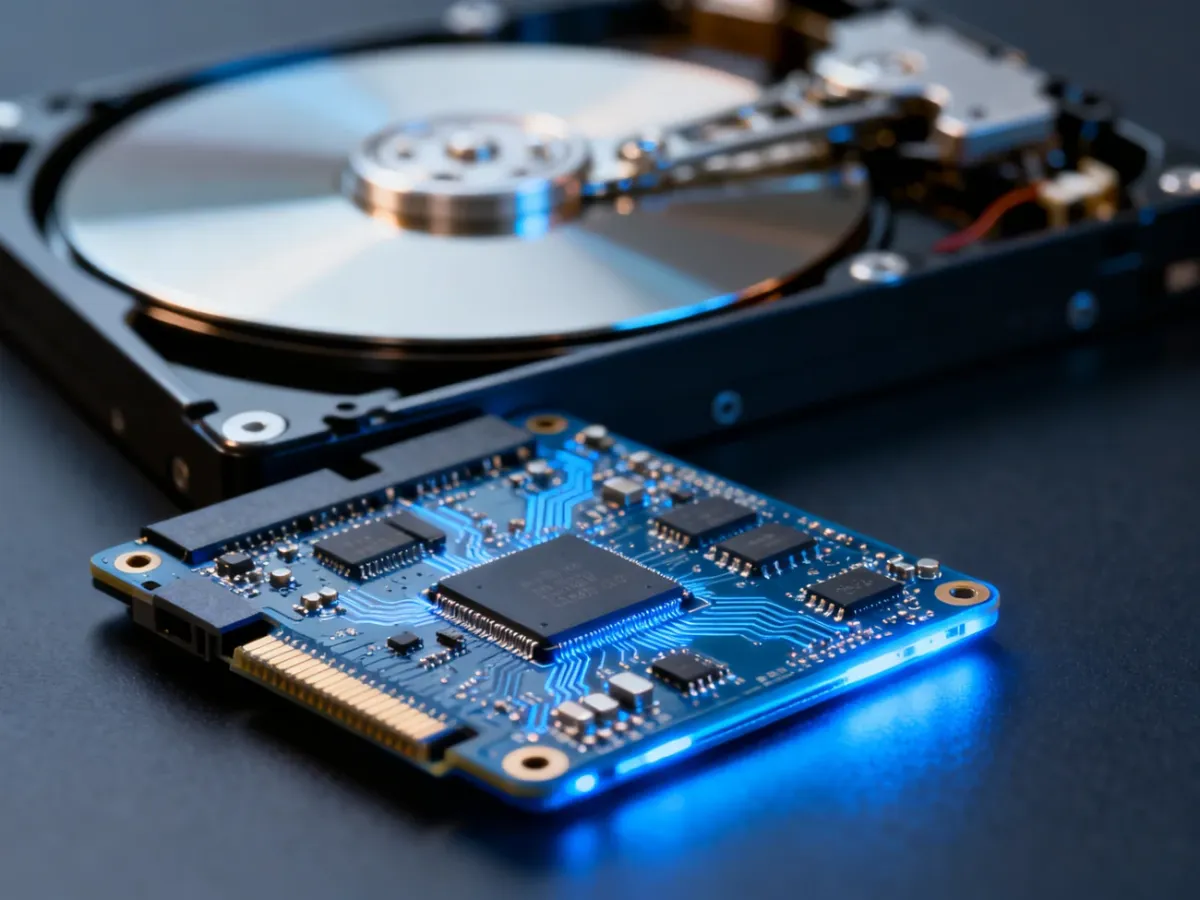
 To zdjęcie zostało wygenerowane z pomocą sztucznej inteligencji (AI).
 SSD działa szybciej, ciszej i bez ruchomych części, natomiast HDD oferuje większą pojemność przy niższym koszcie za gigabajt. Różnice wynikają z budowy, rodzaju pamięci, interfejsu oraz sposobu zapisu danych. Sprawdź, który nośnik lepiej pasuje do komputera, laptopa, gier i archiwum plików.
Jak działa dysk SSD a HDD?
HDD przechowuje dane na wirujących talerzach magnetycznych. Nad ich powierzchnią przesuwa się głowica odczytu i zapisu, a kontroler ustala, w którym sektorze znajduje się konkretny plik. Prędkość pracy zależy między innymi od obrotów talerzy – najczęściej jest to 5400, 5900 albo 7200 obr./min.
SSD nie ma talerzy ani głowicy. Wykorzystuje pamięć flash NAND, kontroler oraz układy scalone, które przechowują dane w komórkach pamięci. Odczyt odbywa się bezpośrednio z określonego bloku, dlatego nośnik nie musi czekać na ustawienie elementu mechanicznego.
Współczesne modele korzystają z technologii 3D NAND, czyli warstwowego układania komórek pamięci. Taka konstrukcja zwiększa gęstość zapisu bez proporcjonalnego powiększania obudowy. Dane pozostają zapisane także po odłączeniu zasilania – w przeciwieństwie do pamięci RAM, która jest ulotna.
SSD korzysta z pamięci flash NAND i nie zawiera ruchomych części, a HDD zapisuje dane na obracających się talerzach magnetycznych przy użyciu głowicy.
Zapis danych w pamięci flash
Komórka pamięci przechowuje ładunek elektryczny, który kontroler interpretuje jako określoną wartość. W praktyce zapis nie polega na prostym nadpisaniu starego pliku. Najpierw trzeba usunąć dane z większego bloku, a dopiero później zapisać w nim nowe informacje.
Kontroler rozdziela operacje pomiędzy różne obszary pamięci. Ten proces nosi nazwę wear leveling i ogranicza zużycie pojedynczych komórek. O trwałości zapisu informuje parametr TBW, czyli łączna ilość danych, jaką można zapisać w nośniku według deklaracji producenta.
Najważniejsze różnice między SSD i HDD
W codziennym użytkowaniu przewaga SSD jest widoczna już podczas uruchamiania systemu. Programy otwierają się szybciej, kopiowanie małych plików trwa krócej, a komputer sprawniej reaguje na polecenia. HDD może nadal dobrze pełnić funkcję magazynu, lecz jego mechaniczna budowa zwiększa opóźnienia.
Różnica nie sprowadza się wyłącznie do maksymalnego transferu. SSD zapewnia szybki dostęp do wielu rozproszonych plików, podczas gdy HDD traci czas na obrót talerzy i przesuwanie głowicy. Czy sama wysoka prędkość odczytu wystarczy? Nie, ponieważ liczą się również opóźnienia, temperatura, kontroler i rodzaj obciążenia.
| Cecha | SSD | HDD |
| Budowa | Pamięć flash, brak ruchomych części | Talerze magnetyczne i głowica |
| Transfer | Około 200–8000 MB/s, zależnie od modelu | Zwykle około 80–160 MB/s |
| Odporność na wstrząsy | Wyższa | Niższa z powodu mechaniki |
| Hałas | Praca bezgłośna | Szum talerzy i pracy głowicy |
| Koszt za gigabajt | Zwykle wyższy | Zwykle niższy |
Wydajność i zużycie energii
Nośnik półprzewodnikowy pobiera zazwyczaj mniej energii niż HDD, co ma znaczenie w laptopach. Mniejsze zapotrzebowanie na prąd może wydłużyć pracę na baterii, a brak silnika i wirujących talerzy ogranicza hałas oraz wibracje.
Dysk talerzowy osiąga niższe transfery także przez ograniczenia interfejsu SATA. W przypadku SSD SATA maksymalna przepustowość wynosi około 600 MB/s, a realne wyniki często są niższe. Modele M.2 z PCIe i NVMe wykorzystują większą przepustowość magistrali oraz zapewniają mniejsze opóźnienia.
Odporność i trwałość
Upadek laptopa z pracującym HDD może uszkodzić głowicę albo powierzchnię talerza. SSD znosi takie zdarzenia lepiej, bo nie ma elementów, które mogłyby się zderzyć lub przemieścić. Nie oznacza to jednak pełnej odporności na awarie elektroniki.
W specyfikacjach spotkasz także parametr MTBF, czyli średni czas międzyawaryjny. Nie jest to gwarantowany czas działania konkretnego egzemplarza. Na rzeczywistą trwałość wpływają temperatura, liczba zapisów, jakość komponentów i sposób użytkowania.
Jaki interfejs SSD wybrać?
Format i interfejs muszą pasować do płyty głównej albo laptopa. Sam wygląd nośnika nie wystarczy, ponieważ gniazdo M.2 może obsługiwać SATA lub PCIe. Przed zakupem sprawdź instrukcję urządzenia oraz liczbę dostępnych linii PCI Express.
SATA, M.2 i PCIe
SSD 2,5-calowy SATA III jest prostą zamianą dla HDD. Sprawdza się w starszym laptopie lub komputerze, który nie ma gniazda M.2. Jego ograniczeniem pozostaje przepustowość do 600 MB/s.
M.2 to kompaktowy format montowany bezpośrednio na płycie głównej. Wariant M.2 PCIe z protokołem NVMe osiąga znacznie wyższe transfery – PCIe 3.0 x4 dochodzi do około 4000 MB/s, a PCIe 4.0 x4 nawet do 8000 MB/s.
Dyski SSD PCIe instalowane w gnieździe rozszerzeń mogą teoretycznie osiągać przepustowość do 16 GB/s. Takie rozwiązania wymagają jednak specjalistycznej platformy i zwykle nie przynoszą dużej korzyści w typowym komputerze domowym.
Rodzaj komórek pamięci
Typ NAND wpływa na pojemność, cenę i wytrzymałość nośnika. Warto znać podstawowe różnice:
- SLC przechowuje jeden bit w komórce, zapewnia wysoką trwałość, lecz jest drogi,
- MLC zapisuje dwa bity i łączy dobrą wydajność z rozsądną wytrzymałością,
- TLC przechowuje trzy bity, dlatego oferuje większą pojemność przy niższym koszcie,
- QLC zapisuje cztery bity, ale zwykle ma mniejszą trwałość i niższą wydajność przy długim zapisie.
Kiedy wybrać SSD, a kiedy HDD?
SSD najlepiej sprawdza się jako dysk systemowy. Windows, aplikacje, gry i programy do obróbki grafiki uruchamiają się na nim sprawniej. W laptopie dodatkową korzyścią jest odporność na wstrząsy oraz mniejsza masa.
HDD ma sens jako tani magazyn dużych plików. Zdjęcia, filmy, kopie zapasowe i archiwalne projekty nie muszą zajmować szybkiego nośnika. W komputerze stacjonarnym można połączyć oba rozwiązania: SSD na system i programy, HDD na dane.
W grach SSD skraca instalowanie tytułów, ładowanie poziomów i uruchamianie aplikacji. Liczba klatek na sekundę zwykle nie wzrośnie znacząco, bo zależy przede wszystkim od procesora i karty graficznej. Przy obsłudze DirectStorage szczególne znaczenie ma szybki SSD NVMe.
Przykładowe parametry dysków SSD
Różnice między modelami bywają duże, nawet jeśli wszystkie mają format M.2. Przed zakupem sprawdź pojemność, prędkość zapisu, typ pamięci, TBW, obecność radiatora oraz zgodność z PCIe.
| Model | Pojemność | Odczyt i zapis |
| MSI Spatium M480 PRO | 2 TB | 7400 / 7000 MB/s |
| Silicon Power A60 | 512 GB | 2200 / 1600 MB/s |
| GOODRAM PX600 | 1 TB | 5000 / 3200 MB/s |
| ADATA LEGEND 960 | 2 TB | 7400 / 6800 MB/s |
| Kingston KC3000 | 512 GB | 7000 / 3900 MB/s |
MSI Spatium M480 PRO korzysta z PCIe 4.0 i ma deklarowane TBW na poziomie 1400 TB. GOODRAM PX600 wykorzystuje 3D NAND, a jego deklarowany MTBF wynosi 2 miliony godzin przy wytrzymałości 300 TBW. ADATA LEGEND 960 używa pamięci TLC, korekcji LDPC oraz szyfrowania AES 256-bit.
Jak dbać o nośnik?
SSD nie wymaga defragmentacji. System powinien samodzielnie obsługiwać funkcję TRIM, która informuje kontroler, które bloki nie zawierają już potrzebnych danych. Dzięki temu kontroler może lepiej przygotować pamięć do kolejnych zapisów.
Zostaw część wolnej przestrzeni, aktualizuj system i wykonuj kopie zapasowe ważnych plików. Monitoruj stan nośnika przez S.M.A.R.T., a przy pracy z dużymi plikami zwróć uwagę na temperaturę. Dysk może zwolnić, gdy obudowa nie zapewnia mu właściwego chłodzenia.
Wymiana HDD na SSD zwykle przynosi największą różnicę w starszym komputerze. Najpierw sprawdź typ złącza, wykonaj kopię danych, a dopiero później sklonuj system albo przeprowadź jego instalację na nowym nośniku.
Często zadawane pytania
SSD wykorzystuje pamięć flash bez ruchomych elementów, natomiast HDD przechowuje dane na obracających się talerzach z głowicą odczytu/zapisu.
SSD odczytuje dane bez oczekiwania na mechaniczne ustawienie elementów, co skraca opóźnienia i przyspiesza dostęp do wielu rozproszonych plików.
TBW to łączna ilość danych, jaką producent przewiduje do zapisania na nośniku; informuje o przewidywanej trwałości zapisu.
M.2 PCIe z protokołem NVMe oferuje znacznie wyższe prędkości niż SATA, która jest ograniczona do około 600 MB/s.
Tak — HDD jest tańszy za gigabajt i sprawdza się jako magazyn dla zdjęć, filmów i kopii zapasowych.
SLC ma najwyższą trwałość i zapisuje 1 bit na komórkę, MLC 2 bity, TLC 3 bity dla większej pojemności, a QLC 4 bity kosztem niższej wytrzymałości.
Nie, SSD nie trzeba defragmentować; system powinien używać funkcji TRIM, która pomaga przygotować bloki do zapisu.
Zostaw trochę wolnego miejsca, aktualizuj system, monitoruj S.M.A.R.T. i dbaj o odpowiednie chłodzenie podczas pracy z dużymi plikami.