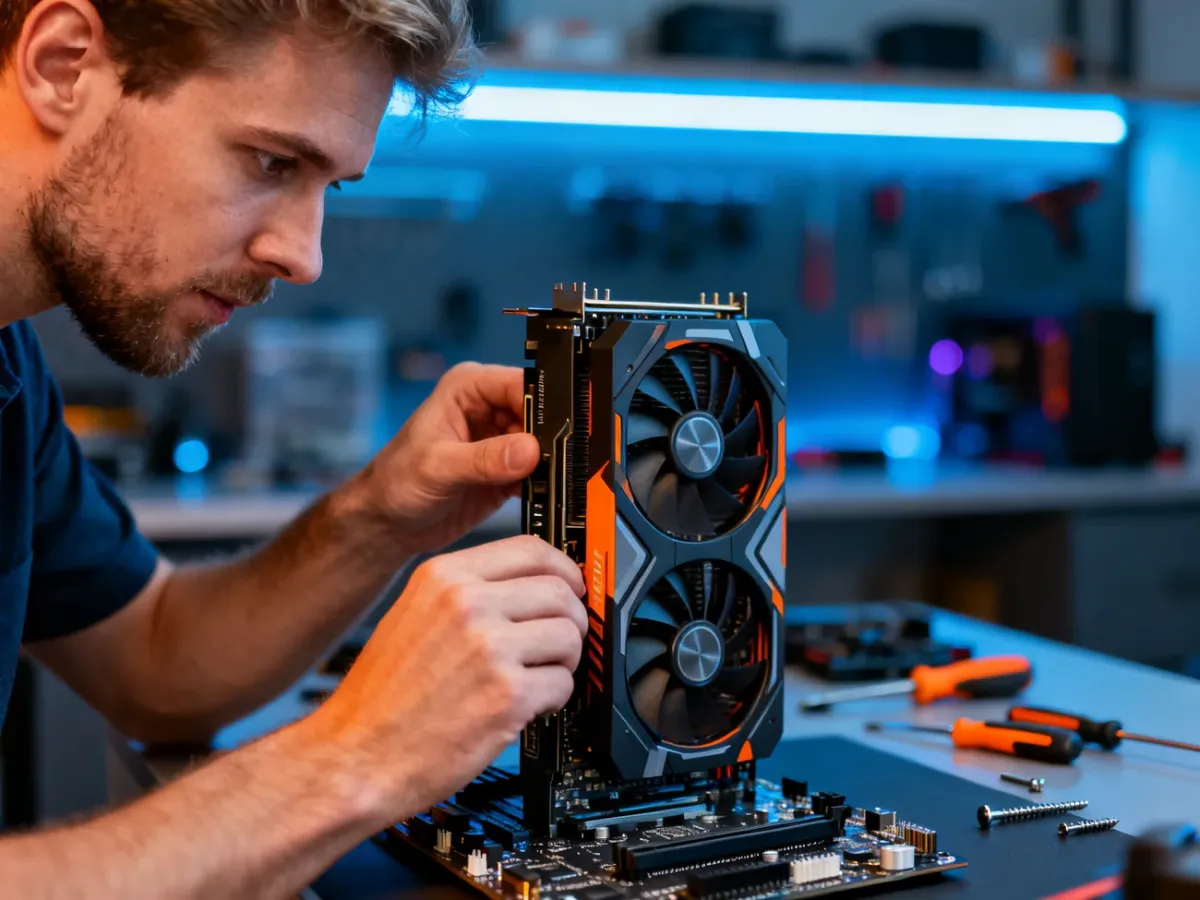
 To zdjęcie zostało wygenerowane z pomocą sztucznej inteligencji (AI).
 Komputer złożysz samodzielnie w kilku etapach – od wyboru kompatybilnych części, przez montaż procesora i pamięci RAM, aż po instalację systemu. Najwięcej uwagi wymagają dobór platformy, zasilacza, chłodzenia oraz sprawdzenie wymiarów podzespołów. Czytaj dalej, aby przejść przez cały proces bez pomijania istotnych czynności.
Od czego zacząć budowę komputera?
Najpierw określ przeznaczenie zestawu i maksymalny budżet. Komputer do pracy biurowej potrzebuje innych części niż komputer gamingowy, stacja do montażu wideo albo zestaw do streamingu. W grach sieciowych, takich jak Valorant czy Apex Legends, liczy się wysoka liczba klatek w 1080p. Produkcje AAA częściej wymagają mocnej karty graficznej, większej ilości pamięci VRAM i rozdzielczości 1440p lub 4K.
Rozdzielczość wpływa na rozłożenie obciążenia. Przy 1080p większe znaczenie ma procesor, natomiast przejście do 1440p i 4K mocniej obciąża GPU. Dla wielu osób 1440p pozostaje rozsądnym kompromisem między jakością obrazu, płynnością a ceną monitora.
Ustal też, jak długo ma działać zestaw bez większej modernizacji. Jeśli komputer będzie używany przez 5–8 lat, wybierz platformę z możliwością wymiany procesora i karty graficznej. Przy częstych aktualizacjach większe znaczenie mają wolne sloty, mocna sekcja zasilania oraz zapas miejsca w obudowie.
Jak wybrać platformę i procesor?
W 2026 roku warto skupić się na nowych platformach korzystających z pamięci DDR5. Intel LGA 1851 współpracuje z procesorami Arrow Lake i standardem DDR5, a AMD Socket AM5 jest przeznaczone między innymi dla układów Ryzen 9xxx. Oba rozwiązania pozwalają zbudować szybki komputer, choć różnią się poborem energii, możliwościami rozbudowy i wymaganiami termicznymi.
Intel LGA 1851
Ta platforma obsługuje pamięci DDR5, a chipset B860 jest kompatybilny między innymi z procesorem Ultra 5 245KF. Taka płyta wystarczy do zestawu działającego na ustawieniach fabrycznych. Modele Z890 oferują podkręcanie, undervolting, większą liczbę portów i slotów M.2, lecz nie muszą zwiększać liczby klatek w typowym komputerze gamingowym.
AMD Socket AM5
AM5 obsługuje procesory Ryzen 9xxx i daje szerokie możliwości modernizacji. Jednostki X3D, takie jak Ryzen 7 9800X3D, są szczególnie interesujące w komputerach do gier. Platforma zwykle zużywa mniej energii niż porównywalne konstrukcje, co ułatwia budowę małego komputera w obudowie SFF.
Do gier wybierz procesor mający co najmniej sześć fizycznych rdzeni. Zbyt słaba jednostka ograniczy kartę graficzną, lecz przewymiarowany CPU również nie zawsze ma sens. Najlepiej dopasować oba elementy do rozdzielczości, częstotliwości odświeżania monitora i planowanych modernizacji.
Jak dobrać pozostałe podzespoły?
Karta graficzna decyduje o jakości obrazu i płynności w grach. W budżetowym zestawie 1080p można rozważyć RX 7600, RX 7600 XT lub RTX 4060 8 GB. Do 1440p sensownie wypadają Radeon RX 7800 XT i GeForce RTX 5070. Streaming wymaga kart Nvidia od RTX 5070 Ti wzwyż, ponieważ obsługują kodowanie AV1 i dobrze współpracują z OBS.
Do grania w 4K przeznaczono najmocniejsze modele. RTX 5080 jest zoptymalizowana pod rozgrywkę w tej rozdzielczości i obsługuje DLSS 3.0 oraz ray tracing. Przy wyborze sprawdź długość karty, liczbę zajmowanych slotów i wymagane przewody zasilające.
Jak wybrać płytę główną?
Płyta musi mieć socket zgodny z procesorem oraz właściwy standard pamięci. Dla AM5 wystarczą zwykle B650 lub B650E. W przypadku Intel LGA 1851 dobrym punktem wyjścia jest B860. Droższy chipset ma sens wtedy, gdy potrzebujesz wielu portów USB, kilku gniazd M.2, rozbudowanej sekcji zasilania albo funkcji ręcznego strojenia parametrów.
Sprawdź także format płyty i obudowy. ATX ma wymiary 305 × 244 mm, Micro-ATX 244 × 244 mm, a Mini-ITX 170 × 170 mm. Producent płyty publikuje listę QVL, czyli modułów RAM przetestowanych z danym modelem.
Jaki RAM i dysk SSD?
Do gier wystarczy 32 GB DDR5. Przy grafice, montażu wideo, pracy z AI lub streamingu przyda się więcej. Za uniwersalny punkt pracy uznaje się DDR5 6000 MHz z opóźnieniem CL30–CL32. Przed zakupem sprawdź obsługiwane taktowanie i listę kompatybilności na stronie producenta płyty.
Najrozsądniejszym nośnikiem systemu i gier jest SSD PCI-E x4 Gen4 o pojemności co najmniej 1 TB. Dyski Gen5 są szybsze, lecz nadal bywają drogie i wymagają wydajnego chłodzenia. HDD może służyć do archiwum, ale nie jako główny dysk nowoczesnego zestawu.
Jak dobrać chłodzenie i zasilacz?
Chłodzenie powietrzne ma prostą konstrukcję i niską awaryjność. Wystarczy do większości procesorów, jeśli radiator mieści się w obudowie. AIO wykorzystuje ciecz i pompę, dlatego pasuje do bardzo gorących jednostek, takich jak Ultra 9 285K. Trzeba jednak uwzględnić żywotność pompy oraz miejsce na chłodnicę.
Sumuj pobór mocy procesora, karty i pozostałych elementów, a następnie dodaj 10–20% zapasu. Zasilacz powinien pracować zwykle przy około 80–85% obciążenia maksymalnego. Standard ATX 3.0 natywnie wspiera przewód 12VHPWR stosowany w wielu nowych kartach graficznych.
Jak przygotować stanowisko do montażu?
Potrzebujesz czystego, dobrze oświetlonego biurka, dużego śrubokręta krzyżowego, małego śrubokręta, latarki i pasty termoprzewodzącej. Mata antystatyczna 40 × 40 cm ogranicza ryzyko uszkodzenia podzespołów przez ładunki elektrostatyczne. Płytę połóż na jej pudełku lub macie, nigdy bezpośrednio na dywanie.
Przed rozpoczęciem odłącz zasilanie i rozpakuj tylko te części, które aktualnie montujesz. Dotknij metalowej części obudowy, aby rozładować ciało. Nie chwytaj modułów za styki ani za piny procesora.
Jak złożyć komputer krok po kroku?
Najwygodniej rozpocząć od płyty głównej poza obudową. Taka kolejność ułatwia dostęp do gniazd i pozwala wcześniej sprawdzić minimalną konfigurację.
- Unieś zatrzask socketu i umieść procesor zgodnie ze znacznikiem na jego rogu.
- Nałóż cienką warstwę pasty, jeśli chłodzenie nie ma jej fabrycznie.
- Przykręć radiator lub blok AIO i podłącz przewód do złącza CPU_FAN.
- Włóż moduły RAM do slotów wskazanych w instrukcji, zwykle A2 i B2.
- Zamontuj dysk M.2 pod kątem, dociśnij go i przykręć do wspornika.
Teraz podłącz 24-pinowe zasilanie płyty, 8-pinowe EPS procesora, kartę graficzną i monitor. Uruchom zestaw poza obudową. Jeśli pojawi się obraz i test POST przebiegnie prawidłowo, możesz przejść do montażu właściwego.
W obudowie zamontuj dystanse zgodnie z formatem płyty, włóż tylną osłonę I/O i przykręć płytę bez nadmiernego dokręcania. Następnie zamocuj zasilacz, kartę graficzną w gnieździe PCI Express x16 oraz ewentualne dyski SATA. Podłącz przewody panelu przedniego, USB, audio i wentylatorów SYS_FAN.
Na końcu uporządkuj okablowanie. Żaden przewód nie powinien dotykać łopatek wentylatora ani blokować wlotów powietrza. Sprawdź każde złącze jeszcze raz, szczególnie EPS procesora, przewody GPU i przewód zasilający dysków.
Co sprawdzić po pierwszym uruchomieniu?
Po włączeniu komputer powinien przejść test POST i wyświetlić logo producenta. Wejdź do BIOS-u klawiszem Delete lub F2. Sprawdź, czy system rozpoznaje procesor, całą pamięć RAM, kartę graficzną i dysk.
Brak obrazu często wynika z niedociśniętej pamięci, niepodłączonego EPS albo przewodu monitora wpiętego do płyty zamiast do GPU. Uruchomienie z jednym modułem RAM pomaga zawęzić źródło problemu. Gdy płyta zatrzymuje start, kody dźwiękowe lub diody diagnostyczne wskazują zwykle konkretny podzespół.
Po zapisaniu ustawień utwórz pendrive instalacyjny Windows albo Linux. Ustaw rozruch z USB, zainstaluj system, sterowniki chipsetu i sterownik karty graficznej z oficjalnego źródła. Na końcu sprawdź temperatury procesora oraz stabilność komputera podczas obciążenia.
FAQ – najczęściej zadawane pytania
Od czego zacząć budowę komputera?
Najpierw określ przeznaczenie zestawu i maksymalny budżet, bo inne podzespoły są potrzebne do biura, gier czy montażu wideo. Określ też oczekiwaną rozdzielczość i czas użytkowania przed modernizacją.
Jak wybrać między Intel LGA 1851 a AMD Socket AM5?
Obie platformy obsługują DDR5 i pozwalają zbudować szybki komputer, lecz różnią się zużyciem energii, chłodzeniem i opcjami rozbudowy. Wybór zależy od preferencji podkręcania, dostępnych układów i planowanych aktualizacji.
Jak dobrać kartę graficzną do rozdzielczości?
Do 1080p wystarczą modele budżetowe jak RX 7600 czy RTX 4060, natomiast 1440p i 4K wymagają mocniejszych GPU typu RX 7800 XT czy RTX 5080. Sprawdź też długość karty, zajmowane sloty i wymagane zasilanie.
Jaką płytę główną wybrać do AM5 lub LGA 1851?
Dla AM5 najczęściej wystarczą B650/B650E, a dla Intela dobrym startem jest B860; droższe chipsety mają sens przy większych potrzebach I/O i M.2. Zwróć uwagę na format płyty i listę kompatybilnych modułów RAM (QVL).
Ile pamięci RAM i jaki dysk wybrać do gier?
Do gier rekomenduje się 32 GB DDR5, najchętniej 6000 MHz z opóźnieniami CL30–CL32. System i gry najlepiej instalować na SSD PCIe x4 Gen4 o pojemności co najmniej 1 TB.
Jak dobrać chłodzenie i zasilacz?
Chłodzenie powietrzne wystarczy do większości CPU, a AIO lepiej sprawdzi się przy bardzo gorących jednostkach; trzeba też uwzględnić miejsce na chłodnicę. Zasilacz wybierz z zapasem 10–20% mocy i najlepiej zgodny ze standardem ATX 3.0 jeśli używasz nowych GPU z 12VHPWR.
Jak przygotować stanowisko do montażu komputera?
Przygotuj czyste, dobrze oświetlone miejsce, zestaw śrubokrętów, pastę termiczną i matę antystatyczną, a płytę kładź na pudełku lub macie, nie na dywanie. Odłącz zasilanie i rozłóż tylko części, które akurat montujesz.
Co sprawdzić po pierwszym uruchomieniu komputera?
Po przejściu POST wejdź do BIOS-u i potwierdź wykrycie procesora, całej pamięci, karty graficznej i dysku. Jeśli brak obrazu, sprawdź poprawne osadzenie RAM, podłączenie EPS i czy monitor jest podpięty do GPU.
Często zadawane pytania
Najpierw określ przeznaczenie zestawu i maksymalny budżet, bo inne podzespoły są potrzebne do biura, gier czy montażu wideo. Określ też oczekiwaną rozdzielczość i czas użytkowania przed modernizacją.
Obie platformy obsługują DDR5 i pozwalają zbudować szybki komputer, lecz różnią się zużyciem energii, chłodzeniem i opcjami rozbudowy. Wybór zależy od preferencji podkręcania, dostępnych układów i planowanych aktualizacji.
Do 1080p wystarczą modele budżetowe jak RX 7600 czy RTX 4060, natomiast 1440p i 4K wymagają mocniejszych GPU typu RX 7800 XT czy RTX 5080. Sprawdź też długość karty, zajmowane sloty i wymagane zasilanie.
Dla AM5 najczęściej wystarczą B650/B650E, a dla Intela dobrym startem jest B860; droższe chipsety mają sens przy większych potrzebach I/O i M.2. Zwróć uwagę na format płyty i listę kompatybilnych modułów RAM (QVL).
Do gier rekomenduje się 32 GB DDR5, najchętniej 6000 MHz z opóźnieniami CL30–CL32. System i gry najlepiej instalować na SSD PCIe x4 Gen4 o pojemności co najmniej 1 TB.
Chłodzenie powietrzne wystarczy do większości CPU, a AIO lepiej sprawdzi się przy bardzo gorących jednostkach; trzeba też uwzględnić miejsce na chłodnicę. Zasilacz wybierz z zapasem 10–20% mocy i najlepiej zgodny ze standardem ATX 3.0 jeśli używasz nowych GPU z 12VHPWR.
Przygotuj czyste, dobrze oświetlone miejsce, zestaw śrubokrętów, pastę termiczną i matę antystatyczną, a płytę kładź na pudełku lub macie, nie na dywanie. Odłącz zasilanie i rozłóż tylko części, które akurat montujesz.
Po przejściu POST wejdź do BIOS-u i potwierdź wykrycie procesora, całej pamięci, karty graficznej i dysku. Jeśli brak obrazu, sprawdź poprawne osadzenie RAM, podłączenie EPS i czy monitor jest podpięty do GPU.