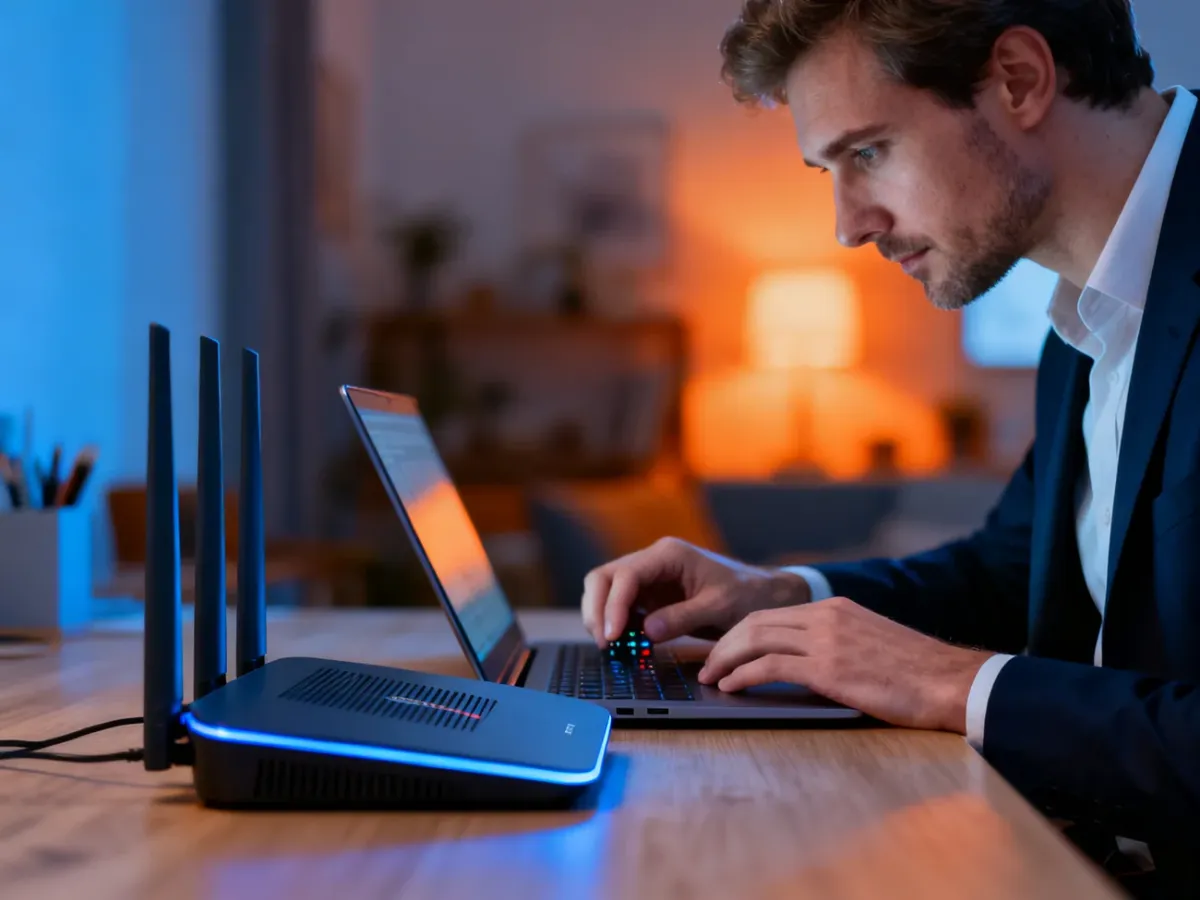
 To zdjęcie zostało wygenerowane z pomocą sztucznej inteligencji (AI).
 Najlepiej zabezpieczysz router, zmieniając oba domyślne hasła, włączając WPA3 lub WPA2-AES, instalując aktualizacje i wyłączając WPS, UPnP oraz zdalne zarządzanie. Te ustawienia ograniczają ryzyko przejęcia sieci, podsłuchu i dostępu do urządzeń domowych. Sprawdź, jak skonfigurować router krok po kroku.
Dlaczego router wymaga ochrony?
Router WiFi łączy komputery, telefony, telewizory, konsole i urządzenia IoT z internetem. Jednocześnie oddziela sieć domową od połączeń przychodzących z zewnątrz. Jeśli ktoś przejmie panel administracyjny, może zmienić DNS, otworzyć porty albo przekierować ruch na fałszywe strony.
Zagrożenie nie dotyczy wyłącznie kradzieży hasła. Niepowołany użytkownik może obciążać łącze, próbować dostać się do współdzielonych plików lub wykorzystać adres IP do nielegalnych działań. Dlatego zabezpieczenie routera chroni także pozostałe urządzenia podłączone do sieci.
Jak ustawić hasła i nazwę sieci?
Pierwsza konfiguracja powinna zacząć się od panelu administracyjnego. Jego adres znajdziesz w instrukcji albo na etykiecie urządzenia. Często jest to 192.168.0.1 lub 192.168.1.1, choć część producentów używa własnych adresów.
Hasło WiFi
Ustaw własne hasło, niezależne od tego, które dostarczył operator. Minimalna długość to 8 znaków, lecz rozsądniej użyć co najmniej 16 znaków. Hasło powinno zawierać małe i wielkie litery, cyfry oraz znaki specjalne. Nie stosuj imienia, adresu, nazwy sieci ani popularnych ciągów, takich jak password, qwerty czy 123456.
Krótkie hasło WPA2 może paść ofiarą ataku brute force. W przywoływanym przykładzie 8-znakowe hasło można złamać w około 30 sekund przy użyciu modułu Tesla V100. Po jednorazowym przechwyceniu materiału z sieci napastnik może analizować go później, bez pozostawania w pobliżu mieszkania.
Hasło administratora
Hasło do WiFi i hasło do panelu routera pełnią różne funkcje. Zmień oba. Nie używaj podobnych wersji, ponieważ wyciek jednego z nich ułatwi odgadnięcie drugiego. Jeżeli urządzenie pozwala zmienić także login admin, skorzystaj z tej opcji.
Domyślna nazwa sieci, czyli SSID, może ujawniać producenta, model albo operatora. Ustaw neutralną nazwę o długości do 32 znaków, bez imienia, nazwiska i adresu. Ukrywanie SSID nie zastępuje szyfrowania. Sieć z niewidoczną nazwą nadal można wykryć skanerem, a niektóre starsze urządzenia IoT mogą mieć problem z połączeniem.
Jakie szyfrowanie WiFi wybrać?
Wersja WiFi, na przykład WiFi 5 lub WiFi 6, opisuje głównie szybkość i sposób transmisji. O poziomie ochrony decyduje protokół zabezpieczeń. Najlepszy wybór dla nowoczesnego sprzętu to WPA3-Personal, a w firmach z serwerem uwierzytelniania – WPA3-Enterprise.
| Protokół | Poziom ochrony | Zalecenie |
| WPA3 | Najwyższy dla nowych urządzeń | Wybierz, jeśli wszystkie sprzęty go obsługują |
| WPA2-AES | Wysoki | Dobry wybór dla starszych urządzeń |
| WPA/WPA2 mieszany | Średni | Stosuj tylko przy problemach ze zgodnością |
| WEP oraz TKIP | Niski | Nie używaj |
WPA3 zapewnia najwyższy poziom szyfrowania w zgodnych routerach. Gdy starszy telewizor lub drukarka nie łączy się z siecią, ustaw tryb WPA2/WPA3. Wybierz szyfrowanie AES, a nie TKIP. WEP należy całkowicie wyłączyć, ponieważ jego zabezpieczenia można przełamać bardzo łatwo.
Najbezpieczniejsza konfiguracja domowej sieci to WPA3-Personal z długim, unikalnym hasłem. Jeśli sprzęt nie obsługuje tego standardu, użyj WPA2-AES.
Jak wyłączyć funkcje zwiększające ryzyko?
Wygodne funkcje automatyczne nie zawsze służą ochronie. Kilka ustawień może niepotrzebnie wystawić router albo urządzenia domowe na ataki.
WPS
WPS pozwala połączyć urządzenie przyciskiem albo krótkim kodem PIN, bez ręcznego wpisywania hasła. To wygodne, ale mechanizm PIN był wielokrotnie celem ataków. Wyłącz WPS w panelu administracyjnym i dodawaj nowe sprzęty tradycyjnie, podając hasło WiFi.
UPnP i przekierowanie portów
UPnP może samodzielnie otwierać porty na żądanie konsoli, kamery lub aplikacji. W efekcie urządzenie, które wcześniej było schowane za routerem, staje się dostępne z internetu. Wyłącz UPnP, jeśli nie korzystasz z funkcji wymagających automatycznego przekierowania.
Sprawdź też listę port forwarding. Usuń wpisy, których nie utworzyłeś świadomie. Każdy otwarty port powinien mieć konkretne zastosowanie, ograniczony dostęp i aktualne oprogramowanie po drugiej stronie. Nie wystawiaj bezpośrednio do internetu panelu kamery, serwera plików ani routera.
Zdalne zarządzanie
Panel administracyjny powinien być dostępny wyłącznie z sieci lokalnej. Zdalne zarządzanie przez internet daje atakującym możliwość ciągłego testowania loginu i hasła. Wyłącz tę funkcję, chyba że naprawdę jej potrzebujesz. W takim przypadku ogranicz dostęp do wskazanego adresu IP i używaj dodatkowego uwierzytelniania, jeśli router je oferuje.
Jak wykorzystać aktualizacje, DNS i segmentację?
Router działa dzięki oprogramowaniu firmware, które może zawierać błędy i luki. Sprawdzaj dostępność nowych wersji przynajmniej raz w miesiącu. Jeżeli urządzenie obsługuje automatyczne aktualizacje, włącz je i ustaw instalację nocą. Sprzęt bez poprawek przez kilka lat stanowi większe ryzyko, nawet gdy ma dobre parametry techniczne.
Bezpieczny DNS
DNS tłumaczy nazwy domen na adresy IP. Zmiana serwerów operatora może zwiększyć prywatność i pomóc blokować domeny powiązane ze złośliwym oprogramowaniem. Możesz użyć Cloudflare: 1.1.1.1 i 1.0.0.1, a do filtrowania malware – 1.1.1.2 i 1.0.0.2.
Alternatywą jest Quad9 z adresami 9.9.9.9 oraz 149.112.112.112. Usługa analizuje domeny i blokuje znane adresy związane z zagrożeniami. Jeśli router to umożliwia, włącz DNS over HTTPS albo DNS over TLS, aby zaszyfrować zapytania DNS.
Sieć gościnna i IoT
Sieć dla gości powinna izolować odwiedzających od komputerów, drukarek i pamięci sieciowych. To samo ustawienie dobrze sprawdza się dla urządzeń IoT, takich jak kamery, roboty sprzątające, telewizory i inteligentne głośniki. Ich oprogramowanie bywa rzadziej aktualizowane, więc oddzielna sieć ogranicza zasięg ewentualnego ataku.
Ustaw osobne hasło, wyłącz dostęp gości do urządzeń lokalnych i nie używaj tej samej sieci dla laptopa oraz taniej kamery. Segmentacja nie zastępuje aktualizacji, ale utrudnia przemieszczanie się napastnika między urządzeniami.
Jak monitorować sieć i zasięg WiFi?
Raz na jakiś czas otwórz listę aktywnych klientów w panelu routera. Nieznany telefon, laptop albo kamera może oznaczać intruza. Najszybszym rozwiązaniem jest zmiana hasła WiFi, a następnie ponowne podłączenie własnych urządzeń.
Filtrowanie przez adres MAC pozwala utworzyć białą listę dozwolonych kart sieciowych. Adres ma postać 12 znaków, na przykład A1:B2:C3:D4:E5:F6. To dodatkowa przeszkoda, lecz nie pełna ochrona, ponieważ MAC można skopiować. Smartfony mogą też stosować losowe adresy prywatne, co utrudnia takie filtrowanie.
Ustaw moc sygnału tak, aby sieć obejmowała mieszkanie, ale nie wychodziła daleko poza jego ściany. Pasmo 5 GHz ma mniejszy zasięg niż 2,4 GHz. Jeśli wszystkie urządzenia obsługują szybszą częstotliwość, możesz wyłączyć 2,4 GHz, choć część sprzętów IoT nadal wymaga tego pasma.
Router ustaw centralnie, wysoko i z dala od lodówki, metalowych szaf oraz grubych ścian. Anteny dookolne zwykle najlepiej działają w pozycji pionowej. Nie umieszczaj urządzenia w łatwo dostępnym miejscu, ponieważ fizyczny dostęp do przycisku resetu lub WPS pozwala przywrócić ustawienia fabryczne. Gdy wyjeżdżasz, użyj harmonogramu WiFi albo wyłącz sieć na czas nieobecności.
FAQ – najczęściej zadawane pytania
Dlaczego warto zabezpieczyć router domowy?
Router oddziela sieć wewnętrzną od internetu, a przejęcie jego panelu umożliwia zmianę DNS, otwarcie portów i przekierowanie ruchu na fałszywe strony.
Jakie hasła powinienem zmienić po zakupie routera?
Należy zmienić zarówno hasło WiFi, jak i hasło administratora panelu, najlepiej na różne, silne i unikalne ciągi znaków.
Jakie cechy powinno mieć bezpieczne hasło WiFi?
Bezpieczne hasło ma co najmniej 16 znaków i zawiera małe oraz wielkie litery, cyfry i znaki specjalne, bez popularnych fraz czy danych osobowych.
Który protokół szyfrowania WiFi wybrać?
Dla nowego sprzętu zalecane jest WPA3-Personal, a gdy urządzenia są starsze — WPA2 z szyfrowaniem AES zamiast TKIP.
Czy warto używać funkcji WPS i UPnP?
Nie; WPS ma znane luki i warto go wyłączyć, a UPnP może automatycznie otwierać porty, więc powinien być wyłączony jeśli nie jest potrzebny.
Jak postępować z zdalnym zarządzaniem routera?
Panel administracyjny powinien być dostępny jedynie z sieci lokalnej, a zdalne zarządzanie wyłączone lub ograniczone do konkretnego adresu IP z dodatkowym uwierzytelnianiem.
Jak często należy aktualizować oprogramowanie routera?
Sprawdzaj dostępność aktualizacji co najmniej raz w miesiącu i włącz automatyczne instalacje jeśli router to obsługuje.
Dlaczego warto używać osobnej sieci dla gości i urządzeń IoT?
Izolacja gości i IoT ogranicza dostęp odwiedzających oraz słabiej aktualizowanych urządzeń do zasobów domowych, utrudniając poruszanie się ewentualnego napastnika.