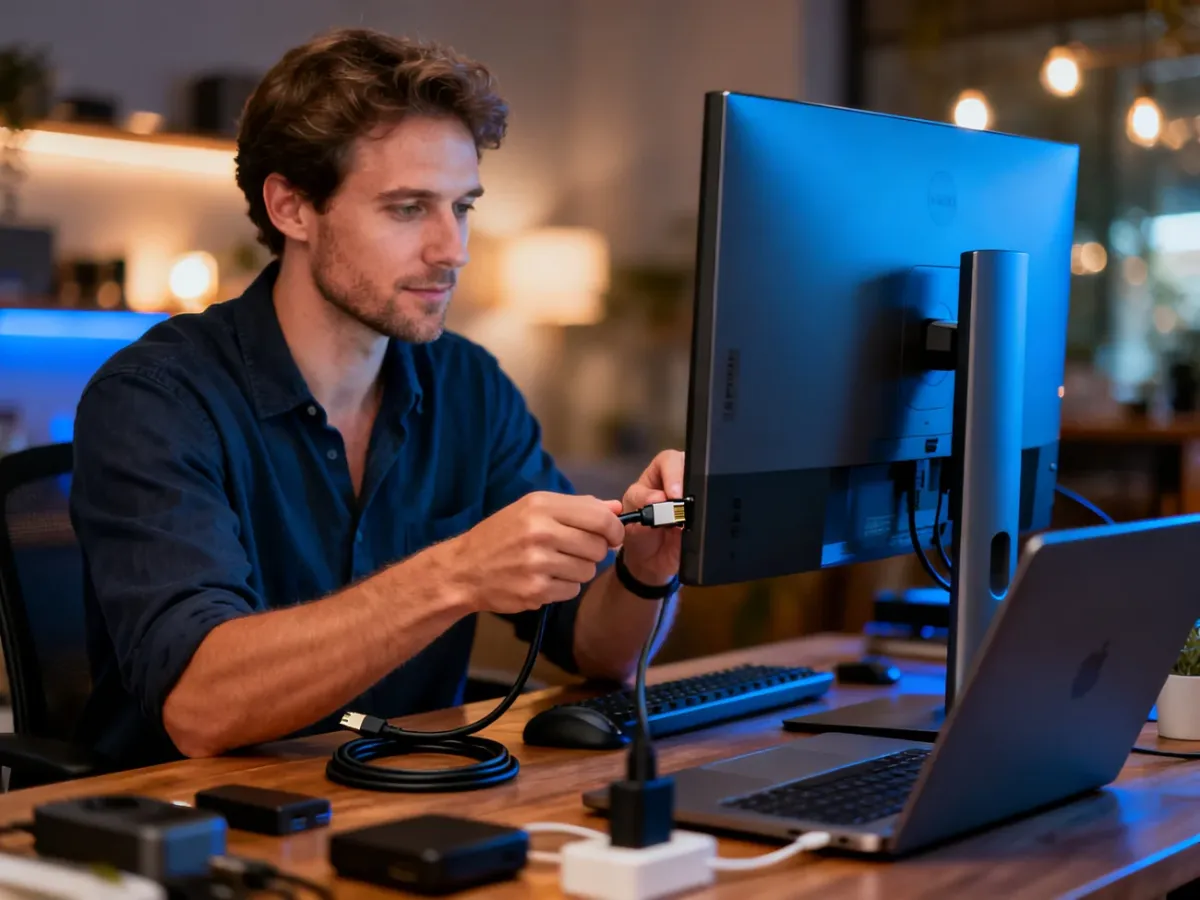
 To zdjęcie zostało wygenerowane z pomocą sztucznej inteligencji (AI).
 Drugi monitor podłączysz przez HDMI, DisplayPort, DVI, D-Sub albo USB-C z obsługą obrazu. Po połączeniu urządzeń w Windows wybierz „Ustawienia ekranu”, zaznacz „Rozszerz te ekrany” i ustaw właściwą kolejność wyświetlaczy. Poniżej znajdziesz instrukcję, dobór przewodów oraz rozwiązania problemów z wykrywaniem obrazu.
Co sprawdzić przed podłączeniem drugiego monitora?
Najpierw obejrzyj porty w komputerze, laptopie i obu monitorach. Sprawdź nie tylko ich kształt, lecz także to, które gniazda są już zajęte przez pierwszy ekran. Karta graficzna musi obsługiwać dwa wyświetlacze, a w przypadku komputera stacjonarnego przewody należy podłączać do wyjść tej samej karty, nie do przypadkowych gniazd na płycie głównej.
Najlepszy obraz zapewniają cyfrowe interfejsy. HDMI i DisplayPort przesyłają obraz oraz dźwięk, natomiast DVI i D-Sub zwykle służą wyłącznie do transmisji obrazu. Laptop z dodatkowym ekranem zyskuje większą przestrzeń roboczą, a jego użytkownik może ustawić monitor na wprost twarzy, w odległości około 40–75 cm. Taka pozycja ogranicza pochylanie karku nad nisko położoną matrycą.
Jak rozpoznać porty?
HDMI jest obecne w większości współczesnych monitorów, telewizorów i notebooków. Standard pojawił się w 2002 roku i obsługuje cyfrowy dźwięk. DisplayPort opracowano w 2006 roku, również z myślą o przesyłaniu obrazu i audio, szczególnie przy wysokich rozdzielczościach oraz częstotliwościach odświeżania.
DVI zadebiutowało w 1999 roku. Może przesyłać sygnał cyfrowy lub analogowy, zależnie od odmiany złącza. Starszy D-Sub, nazywany też VGA, działa analogowo i osiąga maksymalnie 2048 × 1536 pikseli. Jeśli komputer nie ma tego gniazda, potrzebna będzie przejściówka DVI-D-Sub albo DisplayPort-D-Sub.
| Port | Obraz | Dźwięk | Typowe zastosowanie |
| HDMI | Cyfrowy | Tak | Monitory, telewizory, laptopy |
| DisplayPort | Cyfrowy | Tak | Komputery stacjonarne, karty graficzne |
| DVI | Cyfrowy lub analogowy | Nie | Starsze komputery i monitory |
| D-Sub | Analogowy | Nie | Starszy sprzęt biurowy |
Jak podłączyć drugi monitor krok po kroku?
Przed rozpoczęciem wyłącz komputer stacjonarny. W laptopie można zwykle podłączyć ekran przy uruchomionym systemie, choć ponowne uruchomienie pomaga, gdy sterownik nie wykryje sygnału. Ustaw monitor na biurku, wybierz właściwe źródło obrazu w jego menu i przygotuj przewód pasujący do obu urządzeń.
Wykonaj następujące czynności:
- Podłącz pierwszy monitor do preferowanego wyjścia karty graficznej.
- Wepnij przewód drugiego ekranu do wolnego portu komputera.
- Podłącz drugą końcówkę do wejścia HDMI, DisplayPort, DVI lub D-Sub w monitorze.
- Włącz monitor i wybierz w jego menu źródło odpowiadające użytemu gniazdu.
- Uruchom komputer albo użyj funkcji wykrywania ekranów w ustawieniach Windows.
Jeśli monitor ma HDMI, a komputer wolny DisplayPort, zastosuj właściwy adapter lub przewód konwertujący. Nie każdy kabel działa w obu kierunkach, dlatego przed zakupem sprawdź, czy urządzenie nadaje sygnał z DisplayPort do HDMI, czy odwrotnie.
Czy USB-C obsługuje monitor?
Tak, ale tylko wtedy, gdy konkretny port USB-C przesyła obraz. To wielofunkcyjne złącze może jednocześnie ładować laptop i przekazywać sygnał wideo, lecz zwykły przewód USB-C nie zawsze ma taką funkcję. Szukaj oznaczenia DisplayPort, Thunderbolt albo symbolu błyskawicy przy gnieździe.
Przy jednym wyjściu HDMI można użyć adaptera USB 3.0–HDMI. Takie rozwiązanie wymaga sterownika i obciąża zasoby komputera, dlatego do gier lub montażu wideo lepiej wykorzystać natywne wyjście karty graficznej.
Jak skonfigurować dwa monitory w Windows?
W Windows 10 i nowszych kliknij prawym przyciskiem myszy pulpit, a następnie wybierz „Ustawienia ekranu”. System pokaże ponumerowane wyświetlacze. Naciśnij „Identyfikuj”, aby sprawdzić, który numer ma ekran stojący po lewej, a który po prawej stronie biurka.
Przeciągnij prostokąty monitorów tak, aby odpowiadały ich rzeczywistemu ustawieniu. Dzięki temu kursor będzie płynnie przechodził między ekranami na właściwej wysokości. Dla każdego wyświetlacza ustaw rozdzielczość zalecaną przez system, skalowanie tekstu oraz orientację poziomą lub pionową.
Jaki tryb wyświetlania wybrać?
W sekcji „Wiele ekranów” znajdziesz kilka wariantów pracy. Najczęściej wybierany jest tryb rozszerzonego pulpitu, lecz prezentacja lub film mogą wymagać powielania obrazu.
- Rozszerz te ekrany – tworzy jedną większą przestrzeń roboczą.
- Powiel te ekrany – pokazuje ten sam obraz na obu monitorach.
- „Pokaż tylko na 1” – wyłącza obraz na drugim wyświetlaczu.
- „Pokaż tylko na 2” – pozostawia aktywny wyłącznie ekran dodatkowy.
Szybki wybór trybu umożliwia skrót Windows + P. Warto też zaznaczyć opcję ustawienia wybranego monitora jako głównego. Na tym ekranie pojawi się pasek zadań, ekran logowania i domyślnie uruchamiane okna.
Co zrobić, gdy komputer nie wykrywa drugiego monitora?
Brak obrazu nie zawsze oznacza awarię monitora. Najpierw sprawdź, czy ekran jest włączony, ma wybrane właściwe źródło sygnału, a przewód został wsunięty do końca. W Windows przejdź do „Ustawienia ekranu” i kliknij „Wykryj”.
Gdy problem pozostaje, użyj innego kabla oraz wolnego portu. Uszkodzenie przewodu HDMI zdarza się częściej, niż sugeruje jego wygląd. Przy połączeniu D-Sub uruchom komputer ponownie, ponieważ niektóre karty graficzne aktywują analogowe wyjście dopiero podczas startu systemu.
Sprawdź także sterownik karty graficznej w Menedżerze urządzeń. Aktualizacja może przywrócić obsługę wielu ekranów, szczególnie po zmianie systemu. W komputerze korzystającym z grafiki zintegrowanej trzeba czasem włączyć wyjścia obrazu w ustawieniach BIOS/UEFI.
Jak dobrać monitor do pracy i rozrywki?
Rodzaj matrycy wpływa na komfort korzystania z dodatkowego ekranu. Do projektowania, retuszu i przygotowania materiałów do druku najlepiej pasuje IPS, ponieważ zapewnia bardzo dobre odwzorowanie kolorów. Matryca TN ma dobre kąty widzenia i wysoką czytelność, ale barwy mogą być wyraźnie przekłamane.
Do gier często wybiera się VA. Oferuje wysoki kontrast, głęboką czerń i płynny obraz. TN może sprawdzić się przy szybkiej rozgrywce, jeśli ma wysoką częstotliwość odświeżania, natomiast IPS będzie lepszy tam, gdzie liczy się kolor oraz szerokie kąty widzenia.
Programista może umieścić kod na jednym ekranie, a dokumentację i komunikator na drugim. Pracownik biurowy zyska miejsce na arkusz kalkulacyjny oraz aplikację źródłową. Przy takim układzie narzędzie DisplayFusion pozwala przenosić okna między monitorami, ustawiać niezależne tapety i dodawać pasek zadań na dodatkowym ekranie.
Jak używać laptopa po zamknięciu pokrywy?
Jeśli notebook ma wyświetlać obraz na dużym monitorze lub telewizorze, zmień reakcję systemu na zamknięcie pokrywy. Kliknij ikonę baterii, wybierz „Opcje zasilania”, a następnie „Wybierz skutek zamknięcia pokrywy”. Ustaw „Nic nie rób” przy zasilaniu sieciowym, ale dla pracy mobilnej pozostaw usypianie, aby ograniczyć zużycie energii i nagrzewanie urządzenia.
FAQ – najczęściej zadawane pytania
Jakie porty mogę wykorzystać do podłączenia drugiego monitora?
Do wyboru są HDMI, DisplayPort, DVI, D-Sub (VGA) oraz USB-C jeśli port obsługuje przesył obrazu.
Co sprawdzić przed podłączeniem drugiego ekranu?
Obejrzyj dostępne gniazda w komputerze i monitorach oraz upewnij się, że karta graficzna obsługuje dwa wyświetlacze i że kable są wpięte do tej samej karty.
Jak krok po kroku podłączyć drugi monitor do komputera?
Podłącz pierwszy monitor do preferowanego wyjścia, wepnij kabel do wolnego portu dla drugiego ekranu, wybierz odpowiednie źródło w menu monitora i uruchom wykrywanie ekranów w systemie lub zrestartuj komputer.
Czy każdy port USB-C pozwoli na przesył obrazu do monitora?
Nie — tylko porty USB-C oznaczone jako DisplayPort, Thunderbolt lub ze specjalnym symbolem mogą przesyłać sygnał wideo.
Jak ustawić monitory w Windows, aby kursor płynnie przechodził między ekranami?
W Ustawieniach ekranu przeciągnij reprezentacje monitorów tak, by odpowiadały ich fizycznemu rozmieszczeniu i ustaw zalecaną rozdzielczość oraz skalowanie.
Jaki tryb wyświetlania wybrać do pracy z wieloma aplikacjami?
Najwygodniejszy jest tryb „Rozszerz te ekrany”, który tworzy jedną dużą przestrzeń roboczą.
Co zrobić, gdy Windows nie wykrywa drugiego monitora?
Sprawdź czy monitor jest włączony i ma wybrane właściwe źródło, wymień kabel lub port oraz zaktualizuj sterownik karty graficznej.
Jak wybrać typ matrycy do pracy graficznej i gier?
Do obróbki zdjęć najlepiej sprawdzi się IPS dla wiernych kolorów, natomiast do gier warto rozważyć VA dla wysokiego kontrastu lub TN dla bardzo szybkiego odświeżania.
Często zadawane pytania
Do wyboru są HDMI, DisplayPort, DVI, D-Sub (VGA) oraz USB-C jeśli port obsługuje przesył obrazu.
Obejrzyj dostępne gniazda w komputerze i monitorach oraz upewnij się, że karta graficzna obsługuje dwa wyświetlacze i że kable są wpięte do tej samej karty.
Podłącz pierwszy monitor do preferowanego wyjścia, wepnij kabel do wolnego portu dla drugiego ekranu, wybierz odpowiednie źródło w menu monitora i uruchom wykrywanie ekranów w systemie lub zrestartuj komputer.
Nie — tylko porty USB-C oznaczone jako DisplayPort, Thunderbolt lub ze specjalnym symbolem mogą przesyłać sygnał wideo.
W Ustawieniach ekranu przeciągnij reprezentacje monitorów tak, by odpowiadały ich fizycznemu rozmieszczeniu i ustaw zalecaną rozdzielczość oraz skalowanie.
Najwygodniejszy jest tryb „Rozszerz te ekrany”, który tworzy jedną dużą przestrzeń roboczą.
Sprawdź czy monitor jest włączony i ma wybrane właściwe źródło, wymień kabel lub port oraz zaktualizuj sterownik karty graficznej.
Do obróbki zdjęć najlepiej sprawdzi się IPS dla wiernych kolorów, natomiast do gier warto rozważyć VA dla wysokiego kontrastu lub TN dla bardzo szybkiego odświeżania.