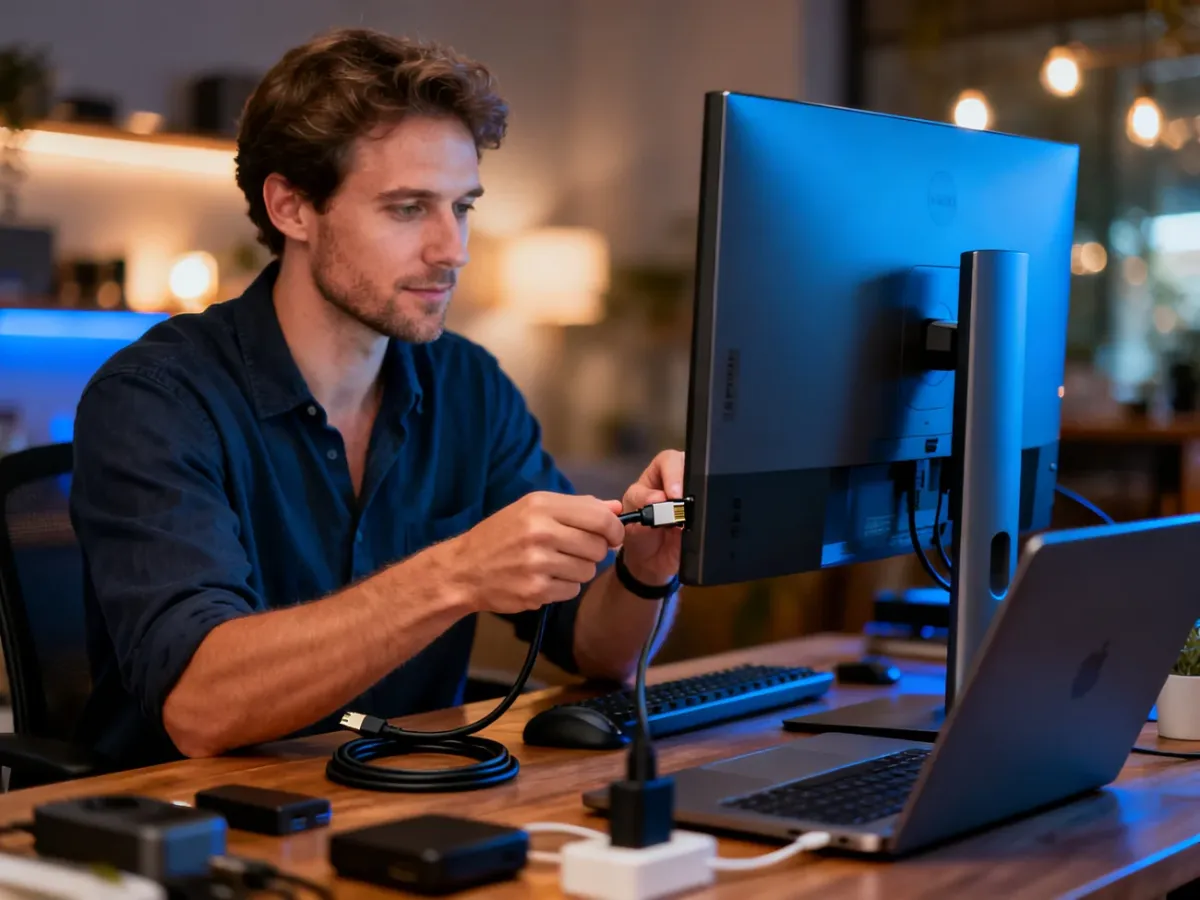
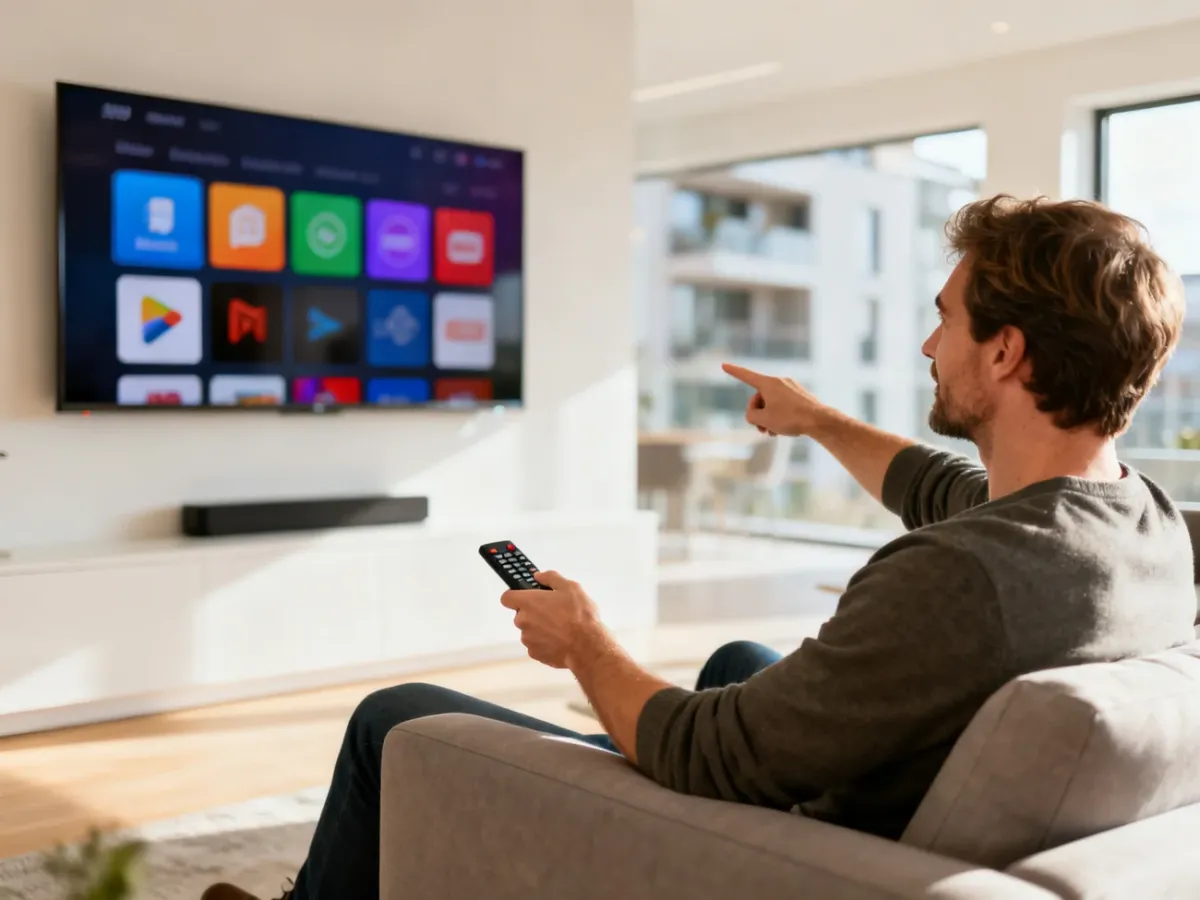
 To zdjęcie zostało wygenerowane z pomocą sztucznej inteligencji (AI).
 Smart TV skonfigurujesz, łącząc telewizor z internetem, logując konto użytkownika, instalując aplikacje i ustawiając obraz oraz dźwięk. Cały proces zwykle zajmuje kilka minut. Sprawdź, jak zrobić to przez Wi-Fi, kabel Ethernet albo przystawkę HDMI, a także jak zabezpieczyć telewizor.
Co jest potrzebne do konfiguracji smart TV?
Smart TV to telewizor z systemem operacyjnym, dostępem do internetu i sklepem z aplikacjami. W zależności od modelu urządzenie może działać na platformie Android TV, Tizen, webOS albo innym oprogramowaniu producenta. Każdy system ma nieco inne nazwy menu, lecz kolejność podstawowych czynności pozostaje podobna.
Przed uruchomieniem przygotuj pilot, hasło do sieci Wi-Fi oraz dane logowania do usług, z których korzystasz. Jeśli telewizor ma być podłączony przewodowo, potrzebujesz także kabla Ethernet. Przy starszym odbiorniku przyda się przystawka multimedialna z wyjściem HDMI.
Do pierwszej konfiguracji potrzebujesz stabilnego internetu, wolnego portu HDMI tylko wtedy, gdy używasz zewnętrznego urządzenia, oraz konta producenta lub platform streamingowych.
Jak podłączyć telewizor do internetu?
Po włączeniu odbiornika wybierz język, kraj i podstawowe ustawienia regionalne. Następnie przejdź do sekcji sieciowej. Telewizor może połączyć się z routerem bezprzewodowo albo przez przewód – druga metoda zwykle zapewnia mniejsze opóźnienia podczas oglądania treści 4K.
Połączenie Wi-Fi
Otwórz menu Ustawienia, wybierz pozycję Sieć lub Połączenie sieciowe, a następnie uruchom wyszukiwanie sieci bezprzewodowych. Z listy wskaż własny router i wpisz hasło. Nazwę sieci oraz kod dostępu znajdziesz najczęściej na naklejce urządzenia.
Po zatwierdzeniu telewizor sprawdzi połączenie. Jeśli test zakończy się powodzeniem, odbiornik zapisze dane i przy kolejnych uruchomieniach połączy się automatycznie. Gdy sygnał jest słaby, przesuń router bliżej telewizora albo użyj wzmacniacza Wi-Fi.
Połączenie przez Ethernet
Podłącz jeden koniec kabla sieciowego do gniazda LAN w telewizorze, a drugi do routera. W ustawieniach sieci wybierz Połączenie przewodowe lub Ethernet. W większości modeli adres IP zostanie pobrany automatycznie przez DHCP.
Połączenie kablowe sprawdza się szczególnie przy transmisji 4K, grach oraz korzystaniu z usług wymagających stałego transferu. Nie zależy od odległości między odbiornikiem a routerem ani od zakłóceń radiowych.
Jak przejść pierwszą konfigurację smart TV?
Po uzyskaniu dostępu do internetu telewizor poprosi o zalogowanie do konta producenta. Konto umożliwia synchronizację ustawień, pobieranie aplikacji i korzystanie z funkcji głosowych. Niektóre modele pozwalają pominąć ten etap, lecz część usług pozostanie wtedy niedostępna.
Następnie sprawdź aktualizacje systemu. Nowe oprogramowanie może poprawić działanie menu, zgodność z aplikacjami i obsługę standardów obrazu. Aktualizację wykonuj przy stabilnym połączeniu, ponieważ przerwanie zasilania w trakcie instalacji może zakłócić pracę odbiornika.
Instalowanie aplikacji
Otwórz sklep lub centrum aplikacji, wyszukaj wybraną usługę i wybierz instalację. Po pobraniu uruchom program oraz zaloguj się na swoje konto. Netflix, YouTube i inne platformy VOD zwykle wymagają osobnych danych dostępowych.
Nie instaluj wielu nieużywanych programów. Zajmują pamięć, mogą obciążać system i utrudniają poruszanie się po ekranie głównym. Układ ikon często da się zmienić, przypinając najczęściej używane aplikacje w pierwszym rzędzie.
Obraz, dźwięk i sterowanie
W ustawieniach obrazu wybierz tryb dostosowany do oglądania filmów, sportu albo grania. Przy sygnale HDR telewizor może automatycznie przełączyć profil. Dźwięk ustaw zgodnie z używanym sprzętem, na przykład głośnikami telewizora, soundbarem lub amplitunerem.
Jeśli pilot ma mikrofon, skonfiguruj asystenta głosowego. W wybranych modelach można też sparować smartfon i używać go jako pilota. Przesyłanie obrazu z telefonu wymaga, aby oba urządzenia pracowały w tej samej sieci Wi-Fi.
Jak zrobić smart TV ze zwykłego telewizora?
Starszy odbiornik bez Wi-Fi nie musi być bezużyteczny. Wystarczy podłączyć przystawkę do portu HDMI, zapewnić jej zasilanie przez USB lub ładowarkę i przeprowadzić konfigurację sieciową. Telewizor wyświetla wtedy obraz, a funkcje internetowe obsługuje zewnętrzne urządzenie.
Wybór zależy od wymaganej jakości obrazu, sposobu sterowania i dostępnych aplikacji:
| Urządzenie | Obraz i parametry | Sposób obsługi |
| Xiaomi Mi TV Stick | FullHD, 60 FPS, Android 9.0 | Pilot i Asystent Google |
| Amazon Fire TV Stick 4K 2023 | 4K, 30 FPS, 8 GB, Wi-Fi 6 | Pilot i Alexa |
| Google Chromecast 4K | 4K, 60 FPS | Pilot, aplikacje mobilne i Asystent Google |
| Apple TV 4K | 128 GB, Dolby Vision, HDR10+ | Apple TV Remote |
Xiaomi Mi TV Stick podłącz bezpośrednio do HDMI, a następnie do zasilania. Po uruchomieniu wybierz język, połącz urządzenie z Wi-Fi i zaloguj konto Google. Ten model obsługuje obraz FullHD przy 60 FPS oraz system Android 9.0.
Chromecast 3.0 działa inaczej niż przystawki z pełnym systemem. Do konfiguracji używa aplikacji Google Home na telefonie lub tablecie. Po wskazaniu sieci Wi-Fi urządzenie pobierze ustawienia i pozwoli przesyłać treści z aplikacji mobilnych.
Apple TV 4K może pełnić także funkcję huba inteligentnego domu. Przed wyborem sprawdź jednak możliwości telewizora, ponieważ obsługa 4K, HDR10+ czy Dolby Vision przez przystawkę nie wystarczy, jeśli ekran nie obsługuje danego standardu.
Jak skonfigurować VPN i ochronę telewizora?
Większość telewizorów nie ma wbudowanego klienta VPN. Wyjątkiem są urządzenia z systemem Android TV, na których można zainstalować dedykowaną aplikację NordVPN. W pozostałych przypadkach połączenie konfiguruje się na routerze, przez SmartDNS albo za pomocą udostępnionego internetu z komputera z systemem Windows.
Instalacja VPN na routerze obejmuje wszystkie urządzenia podłączone do tej sieci. Telewizor nie wymaga wtedy osobnej aplikacji. SmartDNS działa na poziomie ustawień sieciowych, lecz nie zapewnia takiego samego szyfrowania ruchu jak tunel VPN.
Na konsolach Xbox, PlayStation i Nintendo Switch sytuacja wygląda podobnie. Urządzenia te nie mają standardowej obsługi VPN, dlatego można połączyć je z routerem skonfigurowanym z usługą albo udostępnić połączenie z komputera. Nintendo Switch może korzystać również z mobilnego hotspotu utworzonego po połączeniu laptopa, telefonu lub tabletu z serwerem VPN.
VPN służy do ochrony połączenia i prywatności. Nie należy używać go do omijania przepisów dotyczących praw autorskich ani ograniczeń wynikających z regulaminów usług.
Ochrona Android TV
Na telewizorze z Android TV można użyć aplikacji ESET Smart TV Security. Chroni ona przed złośliwym oprogramowaniem i phishingiem, a także skanuje nowe aplikacje oraz podłączone nośniki USB. Jedna licencja może objąć maksymalnie 5 urządzeń z Androidem używających tego samego konta Google.
Skanowanie uruchamia się ręcznie, według harmonogramu, po instalacji aplikacji, aktualizacji bazy zagrożeń lub podłączeniu dysku USB. Gdy program wykryje problem, wyświetli ostrzeżenie i pozwoli usunąć aplikację albo zignorować alert.
Co zrobić, gdy smart TV nie działa poprawnie?
Wolne menu często wynika z nieaktualnego systemu albo nadmiaru zainstalowanych aplikacji. Usuń nieużywane programy, sprawdź aktualizacje i uruchom telewizor ponownie. Reset do ustawień fabrycznych zostaw na końcu, ponieważ skasuje konta, hasła i indywidualne ustawienia.
Przy problemach z internetem sprawdź hasło, zrestartuj router i wykonaj test sieci w telewizorze. W przypadku Wi-Fi pomocna bywa zmiana położenia routera. Przy obrazie lub dźwięku skontroluj przewody HDMI oraz zgodność odbiornika ze standardami HDR, Dolby Vision i Dolby Atmos.
Brak aplikacji może oznaczać niezgodność z systemem, regionem albo wersją oprogramowania. Gdy telewizor nadal nie reaguje prawidłowo, odłącz go od zasilania na kilka minut i uruchom ponownie.
FAQ – najczęściej zadawane pytania
Co potrzebuję, aby skonfigurować smart TV?
Potrzebny jest pilot, dostęp do internetu (Wi‑Fi lub kabel Ethernet) oraz dane logowania do kont producenta i usług streamingowych. Przy użyciu zewnętrznej przystawki wymagany będzie też wolny port HDMI i zasilanie dla przystawki.
Jak podłączyć telewizor do sieci przez Wi‑Fi?
Wejdź w Ustawienia → Sieć, wyszukaj swoją sieć, wybierz ją i wpisz hasło z naklejki routera. Po pomyślnym teście telewizor zapisze połączenie i połączy się automatycznie przy następnych uruchomieniach.
Kiedy lepiej użyć połączenia Ethernet zamiast Wi‑Fi?
Kabel sieciowy zapewnia stabilniejsze połączenie i mniejsze opóźnienia, co jest ważne przy transmisjach 4K i grach. Połączenie przewodowe nie zależy od zakłóceń radiowych ani odległości od routera.
Jak przeprowadzić pierwszą konfigurację telewizora?
Po połączeniu z internetem zaloguj konto producenta, sprawdź i zainstaluj dostępne aktualizacje systemu. Można pominąć zakładanie konta, ale wtedy część funkcji może być niedostępna.
Jak instalować aplikacje i jak zadbać o wydajność systemu?
Wejdź do sklepu z aplikacjami, pobierz wybrane programy i zaloguj się w nich oddzielnie. Nie instaluj nadmiaru nieużywanych aplikacji, bo zabierają pamięć i spowalniają menu.
Jak zrobić smart TV ze zwykłego telewizora?
Podłącz zewnętrzną przystawkę multimedialną do portu HDMI i skonfiguruj jej połączenie z internetem. Wybór przystawki zależy od wymaganej jakości obrazu, sterowania i dostępnych aplikacji.
Czy mogę użyć VPN na smart TV?
Tylko Android TV pozwala zwykle na instalację klienta VPN; w pozostałych przypadkach trzeba ustawić VPN na routerze, użyć SmartDNS lub udostępnić połączenie z komputera. SmartDNS nie szyfruje ruchu tak jak tunel VPN.
Co zrobić, gdy smart TV działa wolno lub ma problemy z aplikacjami?
Usuń niepotrzebne aplikacje, sprawdź i zainstaluj aktualizacje oraz zrestartuj telewizor. Reset do ustawień fabrycznych wykonuj na końcu, ponieważ usuwa konta i ustawienia.
Często zadawane pytania
Potrzebny jest pilot, dostęp do internetu (Wi‑Fi lub kabel Ethernet) oraz dane logowania do kont producenta i usług streamingowych. Przy użyciu zewnętrznej przystawki wymagany będzie też wolny port HDMI i zasilanie dla przystawki.
Wejdź w Ustawienia → Sieć, wyszukaj swoją sieć, wybierz ją i wpisz hasło z naklejki routera. Po pomyślnym teście telewizor zapisze połączenie i połączy się automatycznie przy następnych uruchomieniach.
Kabel sieciowy zapewnia stabilniejsze połączenie i mniejsze opóźnienia, co jest ważne przy transmisjach 4K i grach. Połączenie przewodowe nie zależy od zakłóceń radiowych ani odległości od routera.
Po połączeniu z internetem zaloguj konto producenta, sprawdź i zainstaluj dostępne aktualizacje systemu. Można pominąć zakładanie konta, ale wtedy część funkcji może być niedostępna.
Wejdź do sklepu z aplikacjami, pobierz wybrane programy i zaloguj się w nich oddzielnie. Nie instaluj nadmiaru nieużywanych aplikacji, bo zabierają pamięć i spowalniają menu.
Podłącz zewnętrzną przystawkę multimedialną do portu HDMI i skonfiguruj jej połączenie z internetem. Wybór przystawki zależy od wymaganej jakości obrazu, sterowania i dostępnych aplikacji.
Tylko Android TV pozwala zwykle na instalację klienta VPN; w pozostałych przypadkach trzeba ustawić VPN na routerze, użyć SmartDNS lub udostępnić połączenie z komputera. SmartDNS nie szyfruje ruchu tak jak tunel VPN.
Usuń niepotrzebne aplikacje, sprawdź i zainstaluj aktualizacje oraz zrestartuj telewizor. Reset do ustawień fabrycznych wykonuj na końcu, ponieważ usuwa konta i ustawienia.