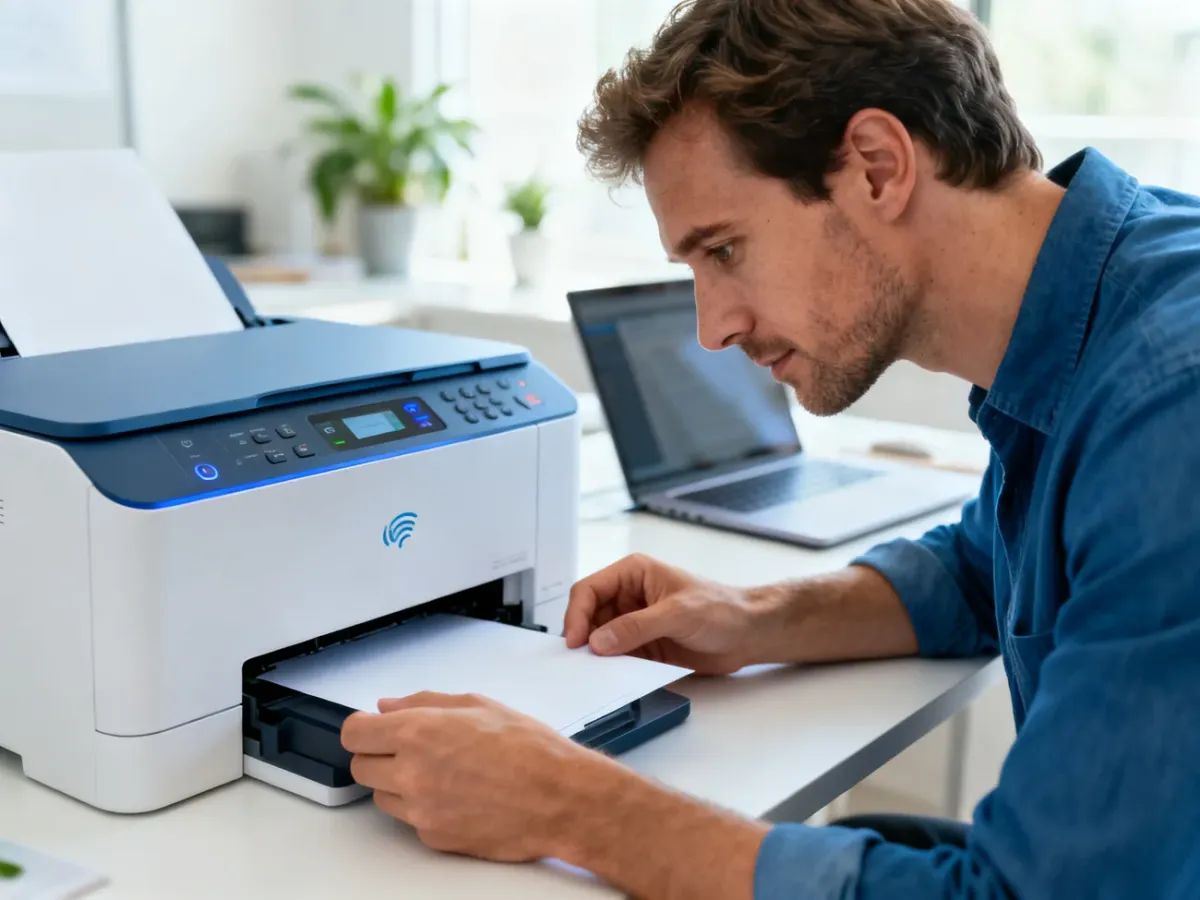
 To zdjęcie zostało wygenerowane z pomocą sztucznej inteligencji (AI).
 Drukarkę bezprzewodową skonfigurujesz przez menu urządzenia, przycisk WPS albo program instalacyjny producenta. Przygotuj nazwę sieci Wi-Fi, hasło i aktualny sterownik, a następnie połącz drukarkę z routerem oraz dodaj ją w systemie Windows. Wybór metody zależy od wyposażenia urządzenia. Sprawdź, jak przejść przez cały proces bez zbędnych komplikacji.
Co przygotować przed konfiguracją drukarki?
Zanim rozpoczniesz, włącz drukarkę, router i komputer. Laptop powinien korzystać z tej samej sieci bezprzewodowej, do której zamierzasz dołączyć urządzenie drukujące. Przygotuj też SSID, czyli nazwę sieci Wi-Fi, oraz hasło zabezpieczające.
Ustaw drukarkę możliwie blisko routera. Grube ściany, metalowe elementy, duże meble i inne urządzenia elektroniczne mogą osłabiać sygnał. Gdy połączenie zostanie nawiązane, możesz przenieść sprzęt w docelowe miejsce, ale zbyt duża odległość nadal będzie powodować przerwy w transmisji.
W modelach takich jak PT-D800W potrzebny jest również sterownik oraz program P-touch Editor. Oprogramowanie pozwala przygotowywać etykiety i przekazuje zadania do drukarki działającej w sieci. Pobieraj pliki instalacyjne ze strony producenta, zwracając uwagę na wersję systemu.
Komputer i drukarka muszą znajdować się w tej samej sieci lokalnej, jeśli urządzenie działa w trybie infrastruktury.
Jak połączyć drukarkę z Wi-Fi przez jej menu?
Ta metoda sprawdza się wtedy, gdy drukarka ma wyświetlacz i przyciski sterujące. Nazwy pozycji mogą się nieznacznie różnić, lecz kolejność ustawień pozostaje podobna. W PT-D800W wybierz kolejno:
- Ustawienia na ekranie głównym.
- WLAN, czyli ustawienia sieci bezprzewodowej.
- Tryb infrastruktury.
- Nastawy sieciowe.
- Kreator konfiguracji.
Po uruchomieniu kreator pokaże dostępne sieci. Wybierz własny SSID albo opcję ręcznego wpisania nazwy. Standardowe hasło Wi-Fi ma zwykle od 8 do 63 znaków, natomiast przy szyfrowaniu WEP może mieć od 5 do 13 znaków.
Zatwierdź dane przyciskiem OK lub Enter. Wskaźnik sieci zacznie migać podczas nawiązywania komunikacji. W przypadku PT-D800W urządzenie może próbować połączyć się przez około 90 sekund, a symbol połączenia zmieni się zależnie od siły sygnału.
Instalacja sterownika i programu
Jeśli konfigurujesz drukarkę z komputera, podłącz ją tymczasowo przez USB. Zaloguj się z uprawnieniami administratora, uruchom pobrany plik instalacyjny i wybierz połączenie bezprzewodowe. Kreator przeprowadzi przez ustawienia sieci, a po zakończeniu zainstaluje sterownik oraz P-touch Editor.
W przypadku drukarki Epson L3251 instalator może sam pobrać nazwę sieci i hasło. Wybierz opcję połączenia przez Wi-Fi, włącz tryb parowania wskazany na ekranie i zaczekaj, aż program wykryje urządzenie. Adres IP najczęściej najlepiej pozostawić w trybie automatycznym DHCP.
Jak użyć przycisku WPS?
WPS pozwala połączyć drukarkę z routerem bez ręcznego wpisywania hasła. Router musi obsługiwać tę funkcję, a na jego obudowie powinien znajdować się przycisk lub symbol WPS. Drukarka powinna stać w zasięgu urządzenia sieciowego.
W menu PT-D800W otwórz ustawienia WLAN, wybierz tryb infrastruktury, nastawy sieciowe i pozycję Przycisk Push. Potwierdź komunikat na ekranie, naciśnij WPS na routerze, a następnie zatwierdź operację na drukarce. Kolejność ma znaczenie.
Urządzenie próbuje nawiązać połączenie przez dwie minuty. Jeśli przytrzymasz przycisk Wi-Fi w tym czasie, próba może zostać przedłużona o kolejne dwie minuty. Komunikat Connected oznacza prawidłowe połączenie, natomiast informacja o niepowodzeniu wymaga sprawdzenia odległości, ustawień routera i zgodności z WPS.
Jak skonfigurować drukarkę przez komputer?
Niektóre urządzenia nie mają wygodnego wyświetlacza. Wtedy użyj kabla USB i narzędzia konfiguracyjnego producenta. W systemie Windows dla PT-D800W uruchom Kreatora konfiguracji urządzeń bezprzewodowych albo Printer Setting Tool.
W ustawieniach komunikacji wybierz interfejs obejmujący infrastrukturę, a w sekcji bezprzewodowej ustaw tryb infrastruktury. Wpisz SSID i hasło, po czym kliknij Zastosuj. Zielony wskaźnik Wi-Fi potwierdzi połączenie drukarki z punktem dostępu.
Po odłączeniu kabla dodaj urządzenie w systemie:
- Otwórz Ustawienia systemu Windows.
- Przejdź do sekcji Bluetooth i urządzenia albo Urządzenia.
- Wybierz Drukarki i skanery.
- Kliknij Dodaj urządzenie i zaczekaj na wykrycie drukarki.
- Ustaw ją jako domyślne urządzenie i wydrukuj stronę testową.
Jeżeli drukarka nie pojawi się na liście, wybierz opcję informującą, że szukanego urządzenia nie ma w wykazie. Możesz wtedy dodać ją ręcznie, używając nazwy sieciowej, adresu IP albo wskazanego sterownika.
Tryb infrastruktury a połączenie bezpośrednie
Tryb infrastruktury wykorzystuje router jako pośrednika. Z drukarki mogą korzystać wszystkie komputery i urządzenia mobilne podłączone do tej samej sieci. To właściwy wybór w domu, biurze i małej pracowni.
Alternatywą jest Wireless Direct. W tym trybie PT-D800W tworzy własny punkt dostępu, dlatego komputer lub smartfon łączy się bezpośrednio z drukarką. Wybierz w ustawieniach WLAN tryb bezpośredni, sprawdź wyświetlony SSID i wpisz hasło w ustawieniach Wi-Fi urządzenia.
Fabryczne dane Wireless Direct dla PT-D800W mogą obejmować SSID PT-D800W lub DIRECT-*****_PT-D800W, gdzie gwiazdki oznaczają pięć ostatnich cyfr numeru seryjnego. Domyślne hasło to 00000000. Podczas korzystania z tego trybu urządzenie nie uzyska dostępu do Internetu przez tę samą sieć Wi-Fi.
Co zrobić, gdy drukarka nie łączy się z siecią?
Brak wykrywania często wynika z błędnego hasła albo połączenia komputera z inną siecią. Sprawdź ustawienia routera i upewnij się, że drukarka nie znajduje się poza jego zasięgiem. Pomaga też ponowne uruchomienie obu urządzeń.
Gdy wcześniej używano innej sieci, zresetuj ustawienia WLAN drukarki i rozpocznij konfigurację od początku. Warto sprawdzić, czy router udostępnia pasmo obsługiwane przez dany model oraz czy zapora systemowa nie blokuje programu instalacyjnego.
Po udanym połączeniu zaktualizuj sterownik. Stara wersja może powodować błędy kolejki wydruku, nieprawidłowe wykrywanie urządzenia lub problemy z programem P-touch Editor.
Na końcu wydrukuj stronę testową. Jeśli dokument nie wychodzi, sprawdź, czy wybrano właściwą drukarkę, czy zadanie nie zatrzymało się w kolejce oraz czy wskaźnik Wi-Fi nadal pokazuje aktywne połączenie.
FAQ – najczęściej zadawane pytania
Co trzeba przygotować przed konfiguracją drukarki bezprzewodowej?
Włącz drukarkę, router i komputer będący w tej samej sieci, przygotuj nazwę sieci (SSID) oraz hasło. Upewnij się też, że masz aktualny sterownik i odpowiednie oprogramowanie producenta.
Jak połączyć drukarkę z Wi‑Fi za pomocą jej menu?
Wejdź w ustawienia WLAN na panelu drukarki, wybierz tryb infrastruktury i uruchom kreatora konfiguracji, aby wybrać SSID i wpisać hasło. Potwierdź dane i poczekaj na nawiązanie połączenia, co może trwać około 90 sekund.
Czy mogę skorzystać z przycisku WPS do podłączenia drukarki?
Tak — jeśli router obsługuje WPS, wybierz w drukarce tryb Przycisk Push i naciśnij przycisk WPS na routerze, a następnie potwierdź na urządzeniu. Proces trwa do dwóch minut i sygnalizuje komunikat Connected po powodzeniu.
Jak skonfigurować drukarkę bez wyświetlacza przez komputer?
Podłącz drukarkę tymczasowo kablem USB, uruchom narzędzie konfiguracyjne producenta i wybierz połączenie bezprzewodowe, wpisując SSID i hasło. Po zakończeniu odłącz USB i dodaj drukarkę w Ustawieniach Windows jako urządzenie sieciowe.
Czym różni się tryb infrastruktury od Wireless Direct?
Tryb infrastruktury korzysta z routera, dzięki czemu z drukarki mogą korzystać wszystkie urządzenia w tej samej sieci. Wireless Direct tworzy bezpośredni punkt dostępu z drukarki, pozwalając łączyć się z nią bezpośrednio, ale bez dostępu do Internetu przez tę sieć.
Jakie są domyślne dane Wireless Direct dla PT-D800W?
Fabryczne SSID może mieć postać PT-D800W lub DIRECT-*****_PT-D800W z pięcioma cyframi, a domyślne hasło to 00000000. Te dane znajdziesz w ustawieniach WLAN trybu bezpośredniego.
Co zrobić, gdy drukarka nie jest wykrywana przez sieć?
Sprawdź poprawność hasła, upewnij się, że komputer i drukarka są w tej samej sieci oraz że urządzenie jest w zasięgu routera. Jeśli to nie pomaga, zrestartuj sprzęt, zresetuj ustawienia WLAN drukarki i zaktualizuj sterownik.
Czy muszę instalować sterownik i P‑touch Editor?
Tak — niektóre modele, jak PT-D800W, wymagają sterownika i programu P‑touch Editor do tworzenia etykiet i komunikacji z drukarką w sieci. Pobierz instalatory ze strony producenta dopasowane do wersji systemu.
Często zadawane pytania
Włącz drukarkę, router i komputer będący w tej samej sieci, przygotuj nazwę sieci (SSID) oraz hasło. Upewnij się też, że masz aktualny sterownik i odpowiednie oprogramowanie producenta.
Wejdź w ustawienia WLAN na panelu drukarki, wybierz tryb infrastruktury i uruchom kreatora konfiguracji, aby wybrać SSID i wpisać hasło. Potwierdź dane i poczekaj na nawiązanie połączenia, co może trwać około 90 sekund.
Tak — jeśli router obsługuje WPS, wybierz w drukarce tryb Przycisk Push i naciśnij przycisk WPS na routerze, a następnie potwierdź na urządzeniu. Proces trwa do dwóch minut i sygnalizuje komunikat Connected po powodzeniu.
Podłącz drukarkę tymczasowo kablem USB, uruchom narzędzie konfiguracyjne producenta i wybierz połączenie bezprzewodowe, wpisując SSID i hasło. Po zakończeniu odłącz USB i dodaj drukarkę w Ustawieniach Windows jako urządzenie sieciowe.
Tryb infrastruktury korzysta z routera, dzięki czemu z drukarki mogą korzystać wszystkie urządzenia w tej samej sieci. Wireless Direct tworzy bezpośredni punkt dostępu z drukarki, pozwalając łączyć się z nią bezpośrednio, ale bez dostępu do Internetu przez tę sieć.
Fabryczne SSID może mieć postać PT-D800W lub DIRECT-*****_PT-D800W z pięcioma cyframi, a domyślne hasło to 00000000. Te dane znajdziesz w ustawieniach WLAN trybu bezpośredniego.
Sprawdź poprawność hasła, upewnij się, że komputer i drukarka są w tej samej sieci oraz że urządzenie jest w zasięgu routera. Jeśli to nie pomaga, zrestartuj sprzęt, zresetuj ustawienia WLAN drukarki i zaktualizuj sterownik.
Tak — niektóre modele, jak PT-D800W, wymagają sterownika i programu P‑touch Editor do tworzenia etykiet i komunikacji z drukarką w sieci. Pobierz instalatory ze strony producenta dopasowane do wersji systemu.