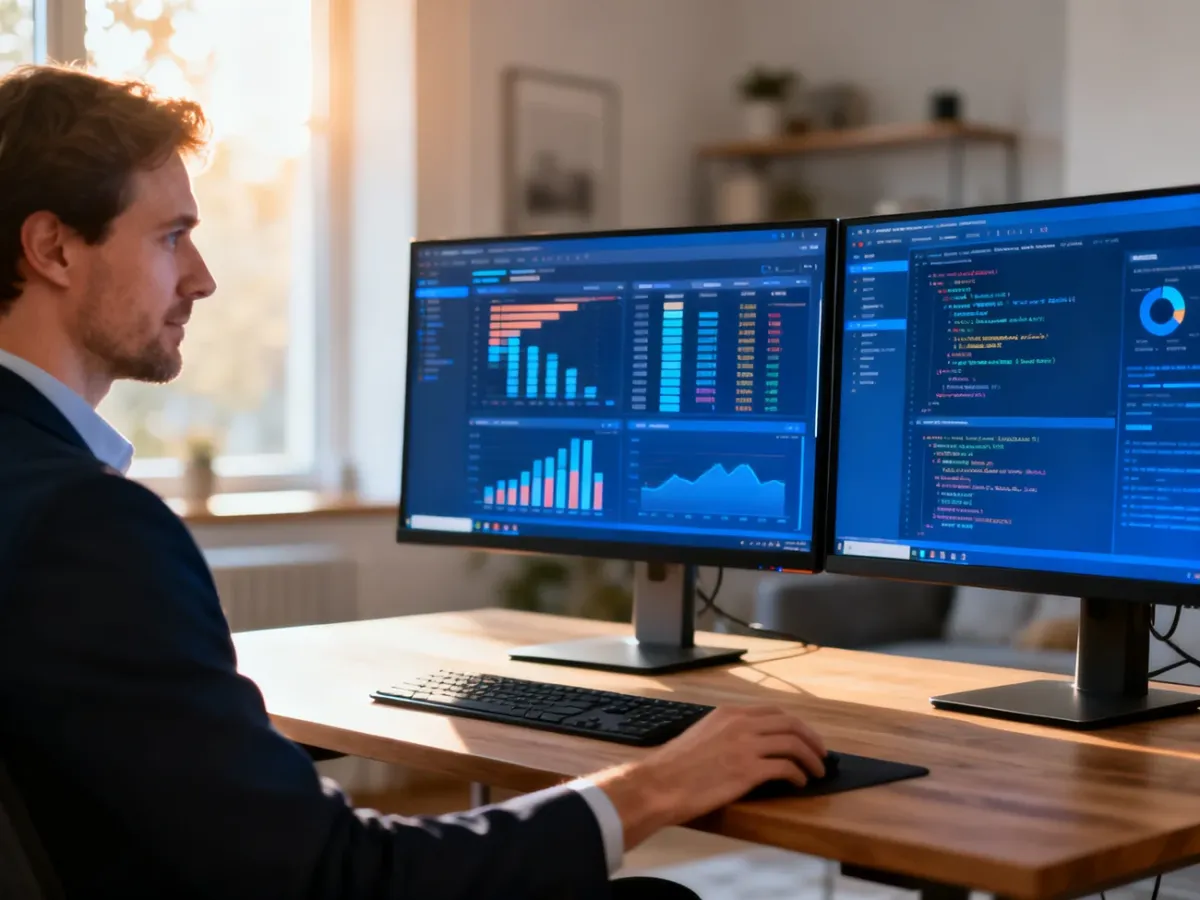
 To zdjęcie zostało wygenerowane z pomocą sztucznej inteligencji (AI).
 Najwygodniej zorganizujesz pracę na dwóch monitorach, ustawiając ekran główny przed sobą, drugi lekko z boku, a w systemie wybierając tryb rozszerzonego pulpitu. Sprawdź też wysokość, odległość 50–70 cm, kolejność ekranów oraz podział aplikacji między oba wyświetlacze. Taka konfiguracja ogranicza przełączanie okien i ułatwia pracę z dokumentami, komunikacją oraz danymi. Poniżej znajdziesz zasady ustawienia sprzętu, konfigurację Windows 10 i macOS oraz sposoby na zachowanie koncentracji.
Dlaczego warto pracować na dwóch monitorach?
Dual Monitor Setup, czyli dwa monitory podłączone do jednego komputera, zwiększa powierzchnię roboczą bez konieczności ciągłego minimalizowania aplikacji. Na jednym ekranie możesz otworzyć dokument lub arkusz kalkulacyjny, a na drugim przeglądarkę, komunikator albo materiały źródłowe.
Największą różnicę odczujesz przy zadaniach wymagających porównywania informacji. Kod pozostaje widoczny obok dokumentacji, projekt graficzny obok panelu narzędzi, a dane klienta obok poczty elektronicznej. Według przywołanego w materiałach badania osoby korzystające z dwóch ekranów wykonywały zadania średnio 20–30% szybciej niż użytkownicy jednego monitora.
Większa przestrzeń nie zawsze oznacza lepsze skupienie. Powiadomienia, media społecznościowe i stale otwarty komunikator mogą rozpraszać. Drugi ekran powinien mieć przypisaną funkcję, a nie służyć jako przypadkowy zbiór okien.
| Układ pracy | Zastosowanie | Przykładowe okna |
| Ekran główny | Najważniejsze zadanie | Edytor tekstu, kod, projekt |
| Ekran pomocniczy | Źródła i komunikacja | Przeglądarka, poczta, dokumentacja |
| Tryb duplikowania | Prezentacja lub szkolenie | Ten sam obraz na obu ekranach |
W jakich zawodach sprawdza się taki układ?
Programista może umieścić kod na jednym wyświetlaczu, a dokumentację techniczną, bazę danych lub podgląd strony na drugim. Projektant grafiki porówna kilka wersji pliku bez przełączania zakładek. Handlowiec zyska jednoczesny dostęp do systemu CRM, wiadomości e-mail, umowy i historii kontaktu.
Podobny podział pomaga podczas spotkań online. Na jednym monitorze widzisz uczestników albo prezentację, na drugim zapisujesz ustalenia. Przy nauce możesz odtworzyć wykład na jednym ekranie i otworzyć notatki na drugim.
Jak przygotować stanowisko z dwoma monitorami?
Najpierw sprawdź przestrzeń na biurku. Blat o szerokości około 140–160 cm zwykle pozwala ustawić dwa ekrany, klawiaturę, mysz i dokumenty papierowe. Przy mniejszej powierzchni pomocny będzie uchwyt montowany do blatu, który uwalnia miejsce pod monitorami.
Najlepiej zastosować dwa identyczne modele albo wyświetlacze o zbliżonym rozmiarze, proporcjach, rozdzielczości i jasności. Różnice obrazu męczą wzrok podczas przenoszenia spojrzenia – szczególnie gdy jeden ekran jest znacznie jaśniejszy.
Górna krawędź monitora powinna znajdować się na wysokości oczu. Ekran główny ustaw centralnie, a pomocniczy obok, pod niewielkim kątem. Odległość od oczu powinna wynosić około 50–70 cm. Matowa powierzchnia ogranicza odbicia, natomiast regulacja wysokości ułatwia dopasowanie do sylwetki.
Biurko i uchwyt
Podstawki fabryczne zajmują dużo miejsca, a część z nich nie pozwala zmienić wysokości. Uchwyt na dwa monitory rozwiązuje oba problemy, o ile blat ma właściwą grubość i stabilną konstrukcję. Przed montażem sprawdź także standard mocowania VESA oraz maksymalne obciążenie ramion.
Przy pracy na stojąco przyda się mata antyzmęczeniowa. Jej zadaniem jest odciążenie stóp i nóg podczas długiego pozostawania w jednej pozycji. Przy biurku siedzącym można rozważyć stołek balansujący. Delikatne ruchy wspierają krążenie i zmniejszają napięcie kręgosłupa, choć nie zastępują zmiany pozycji.
Jak podłączyć i skonfigurować dwa monitory?
Komputer lub laptop musi mieć dwa wyjścia obrazu albo jedno wyjście obsługujące dodatkową stację dokującą. Najczęściej stosuje się HDMI, DisplayPort lub USB-C. HDMI przesyła obraz i dźwięk, a przy braku wspólnego złącza można użyć adaptera lub konwertera. VGA i DVI spotyka się głównie w starszym sprzęcie.
Karta graficzna musi obsługiwać tryb wieloekranowy. Przed podłączeniem sprawdź liczbę wyjść oraz maksymalną rozdzielczość obsługiwaną przez komputer. W laptopie ograniczeniem może być pojedynczy port obrazu, dlatego stacja dokująca bywa prostszym rozwiązaniem.
Windows 10
Po podłączeniu przewodów włącz oba monitory i otwórz ustawienia wyświetlania. Windows 10 może początkowo uruchomić tryb powielania, który pokazuje ten sam obraz na każdym ekranie. Do codziennej pracy wybierz rozszerzenie pulpitu.
- Otwórz menu kontekstowe pulpitu i wybierz Ustawienia ekranu.
- Kliknij Identyfikuj, aby sprawdzić numer każdego monitora.
- Przeciągnij symbole ekranów tak, by odpowiadały ich fizycznemu ustawieniu.
- W sekcji wielu ekranów wybierz Rozszerz te ekrany.
- Ustaw rozdzielczość, skalowanie, orientację i monitor główny.
Do szybkiej obsługi używaj skrótu Windows + P. Aktywne okno przeniesiesz na sąsiedni ekran kombinacją Windows + Shift + strzałka. Jeśli monitor nie pojawia się na liście, sprawdź kabel, źródło sygnału, sterownik karty graficznej oraz skrót funkcyjny laptopa przełączający obraz.
macOS
W komputerach Apple przejdź do Ustawień systemowych i wybierz Monitory. System zwykle wykrywa nowe urządzenie automatycznie. W widoku układu przeciągnij ikony ekranów zgodnie z ich położeniem, a następnie wskaż monitor główny.
macOS pozwala rozszerzyć biurko albo zduplikować obraz. Funkcja Mission Control pomaga uporządkować okna i wirtualne przestrzenie. Połączenie może wykorzystywać USB-C, HDMI lub przejściówkę zależną od modelu komputera.
Jak zwiększyć komfort i uniknąć rozpraszania?
Sam dodatkowy ekran nie poprawi organizacji, jeśli oba monitory będą pełne przypadkowych okien. Przyjmij prostą zasadę: jeden wyświetlacz służy do pracy głównej, drugi do komunikacji, kontroli lub źródeł. Nie otwieraj stale powiadomień, które nie dotyczą aktualnego zadania.
Ustaw jasność obu urządzeń na zbliżonym poziomie i wybierz tę samą temperaturę barwową. Częstotliwość odświeżania minimum 75 Hz wystarcza do typowej pracy biurowej. Dłuższe zadania wymagają też przerw dla wzroku i zmiany pozycji ciała.
Najczęstsze problemy
Niewykrywany monitor zwykle wskazuje na problem z przewodem, portem, źródłem sygnału albo sterownikiem. Odłącz i podłącz kabel ponownie, wybierz właściwe wejście w menu monitora, a następnie uruchom komputer. Przy różnych modelach wyświetlaczy skoryguj osobno jasność, kontrast i skalowanie.
Zbyt duży skręt szyi oznacza, że ekran pomocniczy stoi za daleko albo pełni zbyt ważną funkcję. Przesuń go bliżej i ustaw pod kątem. Gdy pojawia się zmęczenie oczu, ogranicz odbicia światła, zwiększ czytelność tekstu i usuń zbędne animacje.
Narzędzia do zarządzania oknami
Windows oferuje podstawowe ustawienia, lecz bardziej rozbudowane sterowanie zapewnia program Dual Monitor Tools. Pozwala on przypisywać aplikacje do wybranego ekranu, ustawiać ich pozycję startową oraz korzystać z własnych skrótów. Takie rozwiązanie przydaje się, gdy codziennie pracujesz w tym samym zestawie programów.
Najpierw ustal stały układ, a dopiero później automatyzuj jego obsługę. Dzięki temu drugi monitor wspiera koncentrację, zamiast tworzyć większy bałagan na pulpicie.
FAQ – najczęściej zadawane pytania
Dlaczego warto pracować na dwóch monitorach?
Dwa ekrany zwiększają przestrzeń roboczą, pozwalając mieć jednocześnie dokumenty i źródła informacji bez ciągłego minimalizowania okien. Badania pokazują, że praca na dwóch monitorach bywa o 20–30% szybsza niż na jednym.
Jak rozmieścić monitory na biurku?
Ekran główny ustaw centralnie przed sobą, drugi lekko z boku pod niewielkim kątem, a górna krawędź na wysokości oczu. Optymalna odległość od oczu to około 50–70 cm.
Jakie złącza i akcesoria są potrzebne do podłączenia dwóch monitorów?
Najczęściej używa się HDMI, DisplayPort lub USB-C, a w razie braku odpowiedniego gniazda można zastosować adaptery lub stację dokującą. Upewnij się, że karta graficzna obsługuje tryb wieloekranowy i ma wystarczającą liczbę wyjść.
Jak ustawić rozszerzony pulpit w Windows 10?
Wejdź w Ustawienia ekranu, kliknij Identyfikuj i przeciągnij ikony, by odwzorować układ fizyczny, następnie wybierz opcję Rozszerz te ekrany. Przydatne skróty to Windows + P oraz Windows + Shift + strzałka do przenoszenia okien.
Co zrobić, gdy monitor nie jest wykrywany?
Sprawdź połączenia kabla, wybór wejścia w monitorze oraz sterowniki karty graficznej, a także przełącznik obrazu w laptopie. Odłącz i podłącz przewód ponownie oraz zrestartuj komputer.
Jak zorganizować zawartość na obu ekranach, by nie rozpraszać się?
Przypisz jedno stanowisko do głównej pracy, a drugi do komunikacji i materiałów źródłowych, unikając stałych nieistotnych powiadomień. Ustal stały układ zanim go zautomatyzujesz.
Jakie narzędzia pomagają zarządzać oknami na wielu monitorach?
Poza podstawowymi ustawieniami Windows warto użyć programu Dual Monitor Tools, który pozwala przypisywać aplikacje do określonych ekranów i ustawiać ich startowe pozycje. To przyspiesza codzienną pracę przy stałym zestawie programów.
Często zadawane pytania
Dwa ekrany zwiększają przestrzeń roboczą, pozwalając mieć jednocześnie dokumenty i źródła informacji bez ciągłego minimalizowania okien. Badania pokazują, że praca na dwóch monitorach bywa o 20–30% szybsza niż na jednym.
Ekran główny ustaw centralnie przed sobą, drugi lekko z boku pod niewielkim kątem, a górna krawędź na wysokości oczu. Optymalna odległość od oczu to około 50–70 cm.
Najczęściej używa się HDMI, DisplayPort lub USB-C, a w razie braku odpowiedniego gniazda można zastosować adaptery lub stację dokującą. Upewnij się, że karta graficzna obsługuje tryb wieloekranowy i ma wystarczającą liczbę wyjść.
Wejdź w Ustawienia ekranu, kliknij Identyfikuj i przeciągnij ikony, by odwzorować układ fizyczny, następnie wybierz opcję Rozszerz te ekrany. Przydatne skróty to Windows + P oraz Windows + Shift + strzałka do przenoszenia okien.
Sprawdź połączenia kabla, wybór wejścia w monitorze oraz sterowniki karty graficznej, a także przełącznik obrazu w laptopie. Odłącz i podłącz przewód ponownie oraz zrestartuj komputer.
Przypisz jedno stanowisko do głównej pracy, a drugi do komunikacji i materiałów źródłowych, unikając stałych nieistotnych powiadomień. Ustal stały układ zanim go zautomatyzujesz.
Poza podstawowymi ustawieniami Windows warto użyć programu Dual Monitor Tools, który pozwala przypisywać aplikacje do określonych ekranów i ustawiać ich startowe pozycje. To przyspiesza codzienną pracę przy stałym zestawie programów.