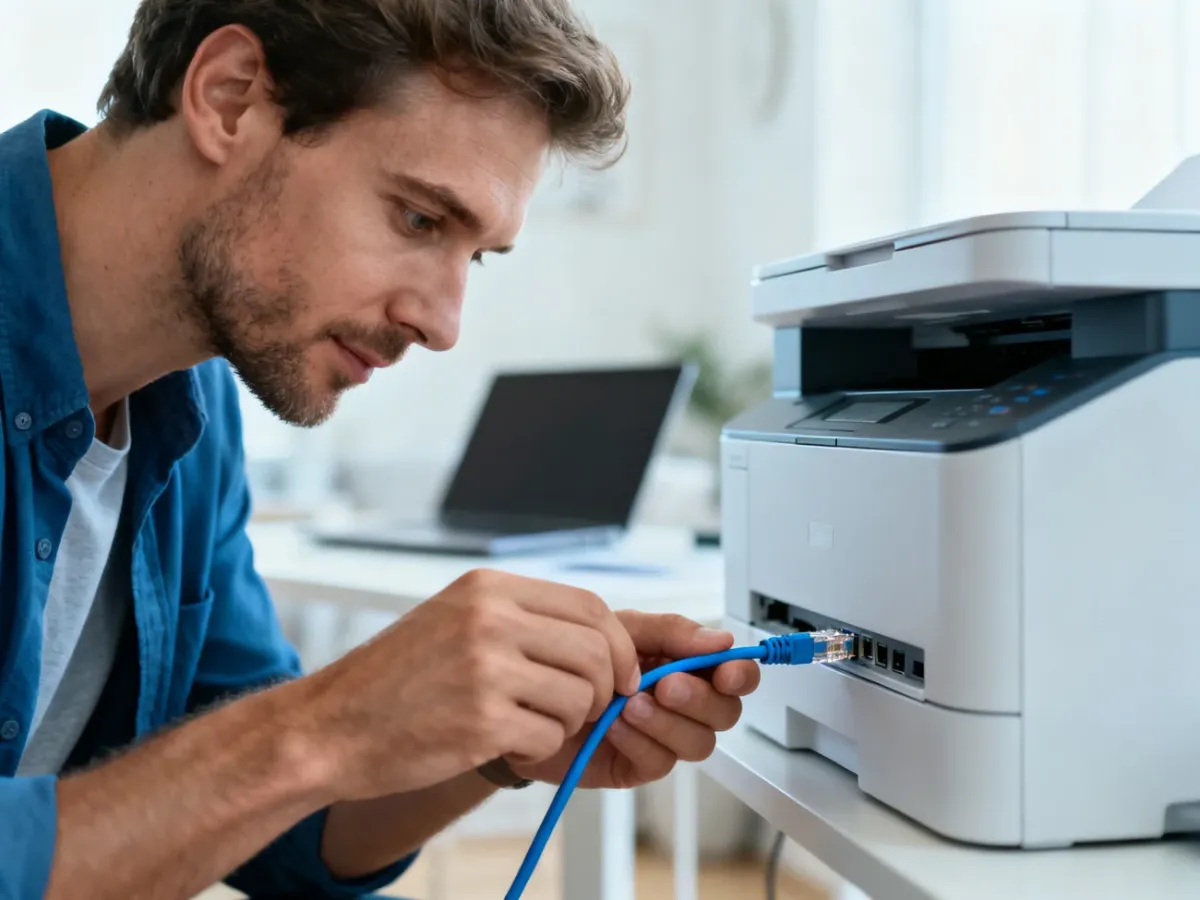
 To zdjęcie zostało wygenerowane z pomocą sztucznej inteligencji (AI).
 Aby zainstalować drukarkę sieciową, połącz ją z routerem przez kabel Ethernet lub Wi-Fi, a następnie dodaj w systemie Windows 10 albo Windows 11 w sekcji „Drukarki i skanery”. Poniżej znajdziesz instrukcję dla połączenia bezprzewodowego, przewodowego, TCP/IP oraz drukarki udostępnionej przez inny komputer.
Co przygotować przed instalacją drukarki sieciowej?
Najpierw włącz urządzenie i sprawdź, czy znajduje się w tej samej sieci lokalnej co komputer. W przypadku połączenia bezprzewodowego drukarka oraz laptop muszą korzystać z tego samego routera i tej samej nazwy sieci Wi-Fi. Przy instalacji przez przewód Ethernet wystarczy podłączyć kabel do portu sieciowego urządzenia oraz routera.
Do pełnej obsługi często potrzebny jest sterownik dedykowany. Windows może zainstalować drukarkę automatycznie, lecz podstawowy sterownik nie zawsze obsługuje druk dwustronny, dodatkowe podajniki, wybór banku papieru czy właściwe odwzorowanie kolorów. Sprawdź także wersję systemu – Windows 10 i Windows 11 występują w wariantach 32-bitowych oraz 64-bitowych.
| Metoda | Co jest potrzebne | Najważniejsza cecha |
| Ethernet | Kabel sieciowy i router | Stabilne połączenie |
| Wi-Fi | Nazwa sieci i hasło | Brak przewodu między drukarką a routerem |
| WPS | Router i drukarka z funkcją WPS | Automatyczne parowanie |
| TCP/IP | Adres IP urządzenia lub serwera druku | Ręczna konfiguracja portu |
Jak podłączyć drukarkę przez kabel sieciowy?
Połączenie przewodowe zwykle zapewnia najmniej problemów z zasięgiem i przerwami w transmisji. Podłącz drukarkę do routera przewodem Ethernet, odczekaj chwilę na pobranie adresu sieciowego, a następnie uruchom komputer. System Windows 10 / 11 zarządza kolejką wydruków oraz komunikacją z urządzeniem.
W systemie otwórz Ustawienia, wybierz „Bluetooth i urządzenia”, a następnie „Drukarki i skanery”. W starszym układzie panelu może pojawić się ścieżka „Ustawienia” → „Urządzenia” → „Drukarki i skanery”. Kliknij „Dodaj urządzenie”.
Windows rozpocznie wyszukiwanie. Po wyświetleniu modelu wybierz go i naciśnij „Dodaj urządzenie”. Instalacja potrwa od kilku sekund do kilku minut. Na końcu wydrukuj stronę testową – szybki test pokaże, czy kolejka działa prawidłowo.
Jak skonfigurować drukarkę Wi-Fi?
Drukarka z ekranem pozwala wykonać konfigurację bezpośrednio z panelu. Otwórz ustawienia sieci bezprzewodowej, wybierz nazwę domowej lub firmowej sieci Wi-Fi i wpisz hasło. Po uzyskaniu połączenia dodaj urządzenie w Windows tak samo jak model podłączony przewodem.
Brak wyświetlacza nie blokuje instalacji. W takim przypadku producent zwykle udostępnia kreator konfiguracji, który tymczasowo wykorzystuje przewód USB. Program przekazuje drukarce nazwę sieci, czyli SSID, oraz klucz zabezpieczeń. Gdy pojawi się komunikat o poprawnym połączeniu, można odłączyć kabel.
Połączenie przez WPS
Funkcja WPS łączy drukarkę z routerem bez ręcznego wpisywania hasła. Muszą ją obsługiwać oba urządzenia. Najpierw sprawdź w instrukcji, który przycisk uruchamia parowanie, ponieważ jego oznaczenie różni się zależnie od modelu.
Wykonaj następujące czynności:
- Naciśnij przycisk WPS na routerze.
- W ciągu maksymalnie 3 sekund uruchom WPS na drukarce.
- Obserwuj kontrolki lub ekran urządzenia.
- Po nawiązaniu połączenia dodaj drukarkę w ustawieniach Windows.
Niektóre modele sygnalizują powodzenie zieloną kontrolką, inne wyświetlają komunikat na ekranie. W razie niepowodzenia odczekaj kilkadziesiąt sekund i ponów procedurę z urządzeniami ustawionymi bliżej routera.
Jak dodać drukarkę przez TCP/IP?
Ręczne dodanie portu przydaje się, gdy system nie znajduje drukarki automatycznie albo urządzenie korzysta z serwera druku. Potrzebujesz jego adresu IP, na przykład 192.168.1.147. Drukarka sieciowa komunikuje się wtedy z komputerem za pomocą protokołu TCP/IP.
Otwórz „Panel sterowania” i przejdź do „Urządzenia i drukarki”. Wybierz „Dodaj drukarkę”, a następnie kliknij „Drukarki, której szukam, nie ma na liście”. Zaznacz opcję dodania drukarki z ustawieniami ręcznymi i przejdź dalej.
W kolejnym oknie wybierz „Utwórz nowy port” oraz „Standardowy port TCP/IP”. Wpisz adres IP urządzenia. Nazwę portu możesz pozostawić bez zmian lub rozszerzyć ją o własne oznaczenie, gdy w sieci pracuje kilka podobnych modeli.
Jeśli pojawi się komunikat o nierozpoznaniu urządzenia, wybierz „Niestandardowy” i otwórz „Ustawienia”. Zależnie od drukarki użyj protokołu Raw albo LPR. Domyślna konfiguracja często działa z Raw, lecz starsze urządzenia mogą wymagać LPR i określonej nazwy kolejki.
Wybór sterownika
Po utworzeniu portu wskaż model z listy lub wybierz opcję „Z dysku”. Wskaż folder z rozpakowanym sterownikiem. Nie musi znajdować się w nim plik EXE – część sterowników zawiera wyłącznie pliki opisujące sposób przetwarzania danych wysyłanych do urządzenia.
Gdy wcześniejsza wersja sterownika jest już obecna, wybierz „Zamień bieżący sterownik”. Niezgodność architektury przerwie instalację, dlatego sterownik 32-bitowy nie zadziała w systemie 64-bitowym. Po zakończeniu nadaj drukarce nazwę, zdecyduj, czy ma być domyślna, i wydrukuj stronę testową.
Jak zainstalować Konica Minolta Bizhub?
W urządzeniach Konica Minolta Bizhub, takich jak C203, C253, C353, C220, C280 i C360, adres IP można odczytać z panelu dotykowego. Otwórz ustawienia administratora, przejdź do ustawień sieciowych, a następnie wybierz konfigurację TCP/IP. Zapisz adres IP, maskę i bramę, choć podczas dodawania portu zwykle potrzebny będzie tylko pierwszy parametr.
Dostęp do ustawień administratora może wymagać hasła. W starszych urządzeniach spotyka się wartości 12345678 lub 00000000, natomiast w nowszych modelach hasło bywa wpisywane dwukrotnie. Nie zmieniaj parametrów sieciowych bez potrzeby – ich modyfikacja może odłączyć urządzenie od całej sieci.
Po zapisaniu adresu wróć do komputera i rozpocznij dodawanie drukarki TCP/IP. Wybierz własny sterownik modelu, zamiast automatycznego pakietu Windows. Tak skonfigurowany sprzęt zachowuje funkcje duplexu, dodatkowych podajników oraz właściwych ustawień papieru.
Co zrobić, gdy Windows nie wykrywa drukarki?
Brak urządzenia na liście najczęściej wynika z innej sieci Wi-Fi, wyłączonego modułu bezprzewodowego albo błędnego adresu IP. Sprawdź połączenie routera, uruchom ponownie drukarkę i komputer, a następnie spróbuj wyszukać ją ręcznie. Przy instalacji TCP/IP skontroluj każdą cyfrę adresu.
Gdy urządzenie działa, ale oferuje niewiele funkcji, zaktualizuj sterownik przez Windows Update lub zainstaluj pakiet producenta. Na komputerach z procesorem ARM instalator producenta może nie obsługiwać systemu. W takiej sytuacji użyj systemowego kreatora dodawania drukarki.
Drukarka udostępniona przez inny komputer wymaga włączenia udostępniania i zainstalowania sterownika na urządzeniach klienckich. W sieci odszukaj nazwę komputera hosta, otwórz udostępnioną drukarkę i wybierz „Połącz”. Po skopiowaniu sterownika wydrukuj stronę testową z jej właściwości.
FAQ – najczęściej zadawane pytania
Jak przygotować drukarkę przed instalacją sieciową?
Włącz urządzenie i upewnij się, że znajduje się w tej samej sieci lokalnej co komputer; dla Wi‑Fi oba urządzenia muszą korzystać z tego samego routera i SSID, a przy Ethernet wystarczy podłączyć kabel do routera.
Czy potrzebuję specjalnego sterownika do pełnej obsługi drukarki?
Tak — często wymagany jest dedykowany sterownik producenta, ponieważ podstawowy sterownik Windows może nie obsługiwać funkcji takich jak duplex czy dodatkowe podajniki.
Jak dodać drukarkę podłączoną kablem Ethernet w Windows 10/11?
Podłącz drukarkę do routera kablem, odczekaj aż otrzyma adres IP, a następnie w Ustawieniach → Drukarki i skanery wybierz Dodaj urządzenie i postępuj według kreatora.
Co zrobić gdy drukarka nie ma ekranu, a chcę skonfigurować Wi‑Fi?
Użyj dostarczonego przez producenta kreatora konfiguracji, który tymczasowo połączy drukarkę przez USB i przekaże jej SSID oraz hasło, po czym odłącz kabel.
Jak działa połączenie przez WPS i kiedy z niego skorzystać?
WPS umożliwia sparowanie drukarki z routerem bez wpisywania hasła, jeśli oba urządzenia obsługują tę funkcję; naciśnij przycisk WPS na routerze, a w ciągu kilku sekund uruchom WPS na drukarce.
Kiedy warto dodać drukarkę przez port TCP/IP i jakie informacje są potrzebne?
Ręczne dodanie portu TCP/IP przydaje się gdy system nie wykrywa urządzenia lub używany jest serwer druku; potrzebny jest adres IP drukarki lub serwera druku.
Jak wybrać sterownik przy instalacji przez TCP/IP?
Po utworzeniu portu wskaż model z listy lub wybierz opcję z dysku i podaj folder ze sterownikiem; pamiętaj o zgodności architektury systemu (32/64 bit).
Co zrobić, jeśli Windows nie wykrywa drukarki sieciowej?
Sprawdź, czy komputer i drukarka są w tej samej sieci, upewnij się, że moduł bezprzewodowy jest włączony, zrestartuj urządzenia i w razie potrzeby dodaj drukarkę ręcznie lub sprawdź adres IP.
Często zadawane pytania
Włącz urządzenie i upewnij się, że znajduje się w tej samej sieci lokalnej co komputer; dla Wi‑Fi oba urządzenia muszą korzystać z tego samego routera i SSID, a przy Ethernet wystarczy podłączyć kabel do routera.
Tak — często wymagany jest dedykowany sterownik producenta, ponieważ podstawowy sterownik Windows może nie obsługiwać funkcji takich jak duplex czy dodatkowe podajniki.
Podłącz drukarkę do routera kablem, odczekaj aż otrzyma adres IP, a następnie w Ustawieniach → Drukarki i skanery wybierz Dodaj urządzenie i postępuj według kreatora.
Użyj dostarczonego przez producenta kreatora konfiguracji, który tymczasowo połączy drukarkę przez USB i przekaże jej SSID oraz hasło, po czym odłącz kabel.
WPS umożliwia sparowanie drukarki z routerem bez wpisywania hasła, jeśli oba urządzenia obsługują tę funkcję; naciśnij przycisk WPS na routerze, a w ciągu kilku sekund uruchom WPS na drukarce.
Ręczne dodanie portu TCP/IP przydaje się gdy system nie wykrywa urządzenia lub używany jest serwer druku; potrzebny jest adres IP drukarki lub serwera druku.
Po utworzeniu portu wskaż model z listy lub wybierz opcję z dysku i podaj folder ze sterownikiem; pamiętaj o zgodności architektury systemu (32/64 bit).
Sprawdź, czy komputer i drukarka są w tej samej sieci, upewnij się, że moduł bezprzewodowy jest włączony, zrestartuj urządzenia i w razie potrzeby dodaj drukarkę ręcznie lub sprawdź adres IP.