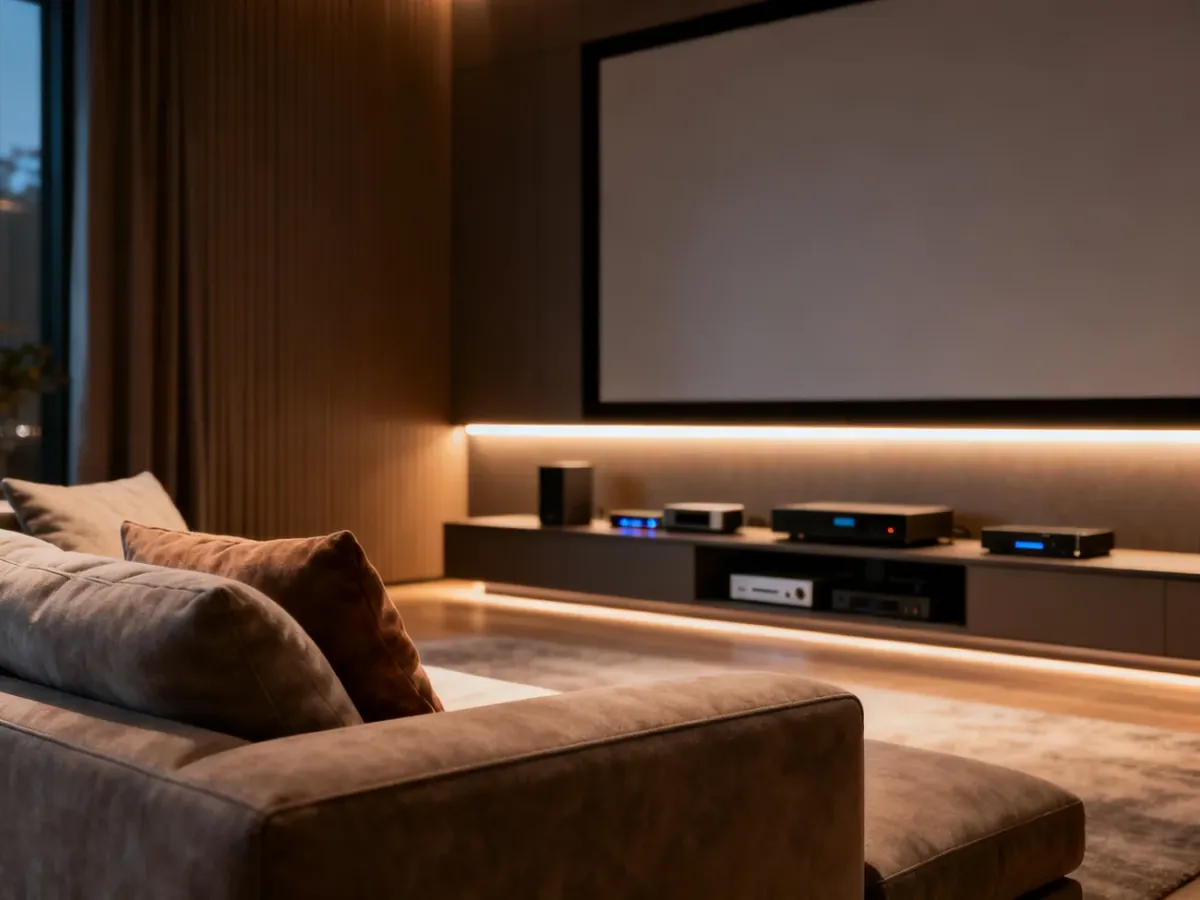
 To zdjęcie zostało wygenerowane z pomocą sztucznej inteligencji (AI).
 Domowe centrum multimedialne zbudujesz, łącząc telewizor 4K, stabilną sieć, urządzenie odtwarzające oraz magazyn plików, taki jak QNAP NAS. Najprostszy wariant stanowi Apple TV z obsługą AirPlay, a bardziej elastyczny zestaw można oprzeć na Raspberry Pi. Sprawdź, jak dopasować sprzęt, podłączyć go i uporządkować domową rozrywkę.
Od czego zacząć budowę centrum multimedialnego?
Najpierw określ, skąd będą pochodzić treści. Filmy z platform streamingowych wymagają odtwarzacza i szybkiego internetu, natomiast prywatne zdjęcia oraz nagrania potrzebują miejsca na dysku. Czy telewizor ma służyć tylko do oglądania seriali, czy także do odtwarzania rodzinnych materiałów, muzyki i gier?
W typowym salonie wystarczą cztery elementy: telewizor, urządzenie multimedialne, router oraz pilot lub aplikacja sterująca. Przy większej bibliotece plików przyda się serwer NAS. Taki zestaw pozwala przechowywać dane w jednym miejscu i odtwarzać je na różnych ekranach.
Przed zakupem sprawdź liczbę portów HDMI, dostęp do sieci bezprzewodowej i formaty obrazu obsługiwane przez telewizor. Model 4K z HDR wykorzysta możliwości nowoczesnego odtwarzacza, ale starszy ekran nadal może współpracować ze sprzętem o niższej rozdzielczości.
| Rozwiązanie | Najlepsze zastosowanie | Najważniejsze cechy |
| Apple TV | Streaming, AirPlay, gry | 4K, HDMI 2.1, 64 lub 128 GB |
| QNAP NAS | Prywatna biblioteka multimediów | DLNA, Plex, HDMI w wybranych modelach |
| Raspberry Pi | Samodzielnie zbudowany odtwarzacz | Procesor ARM1176JZFS 700 MHz, układ Videocore 4 GPU |
Jak wybrać urządzenie do telewizora?
Apple TV ma obudowę o wymiarach 93 × 93 × 31 mm, więc można ustawić je obok telewizora albo ukryć za ekranem. W zależności od wersji oferuje 64 lub 128 GB pamięci, łączność Bluetooth oraz Wi-Fi 6. Niektóre modele mają też Ethernet, co ogranicza ryzyko zakłóceń podczas odtwarzania materiałów 4K.
Urządzenie obsługuje rozdzielczość 4K, HDR10 i Dolby Vision. Do telewizora podłącza się je przewodem HDMI, a nowsze modele wspierają HDMI 2.1. Sam standard przewodu powinien odpowiadać rozdzielczości i częstotliwości odświeżania ekranu – przy krótkim połączeniu nie trzeba wybierać najdroższego kabla.
Apple TV i AirPlay
AirPlay pozwala przesłać obraz, dźwięk albo zdjęcia z iPhone’a i iPada bezpośrednio na ekran telewizora. Funkcja działa bez dodatkowych przewodów, jeśli oba urządzenia znajdują się w tej samej sieci. Możesz też użyć Siri do wyszukania filmu, zmiany ustawień lub sprawdzenia pogody.
Wbudowany pilot ma panel dotykowy i obsługuje komendy głosowe. Gdy pilot zniknie między poduszkami, sterowanie przejmuje aplikacja Apple TV Remote dostępna na urządzeniach z systemem iOS. Słuchawki AirPods łączą się z odtwarzaczem bezprzewodowo, co przydaje się podczas nocnego seansu.
Raspberry Pi jako własny odtwarzacz
Raspberry Pi jest małym komputerem jednopłytkowym, który można przekształcić w odtwarzacz multimediów. W starszych konfiguracjach wykorzystywano procesor ARM1176JZFS o taktowaniu 700 MHz oraz układ Videocore 4 GPU ze sprzętową obsługą H.264.
Do uruchomienia zestawu potrzebujesz karty SD, przewodu HDMI, zasilacza 5 V o wydajności co najmniej 700 mA, połączenia Ethernet i sposobu sterowania. Karta pełni funkcję dysku systemowego, dlatego lepiej użyć szybkiego nośnika o sprawdzonej jakości.
Oprogramowanie XBMC stanowiło serce takiej konfiguracji. Po zapisaniu systemu na karcie SD wystarczyło podłączyć ją do płytki, a następnie do telewizora, sieci i zasilania. Słaby zasilacz mógł powodować zawieszanie podczas korzystania z sieci lub instalowania aktualizacji.
Przy Raspberry Pi zasilacz 5 V musi dostarczać co najmniej 700 mA. Niedostateczna wydajność prądowa często ujawnia się dopiero przy aktywnym połączeniu sieciowym.
Jak zorganizować sieć domową?
Odtwarzanie w wysokiej jakości wymaga stabilnego połączenia. Router powinien znajdować się w miejscu, z którego sygnał dociera do telewizora, serwera NAS i urządzeń mobilnych bez wielu ścian po drodze. Dla odtwarzacza ustawionego blisko routera przewód Ethernet zwykle zapewnia większą przewidywalność niż Wi-Fi.
Orange FunBox może pełnić funkcję routera obsługującego sieć bezprzewodową, telewizory, konsole i urządzenia mobilne. W zależności od wersji wykorzystuje Wi-Fi w standardzie n, protokół WPA2 oraz IPv6. Funkcja WPS upraszcza pierwsze połączenie, ale przy urządzeniach stale działających w domu lepiej skonfigurować własne, silne hasło.
Warto rozdzielić urządzenia według potrzeb. Telewizor, Apple TV i NAS powinny działać w jednej sieci lokalnej, ponieważ AirPlay, DLNA i część funkcji udostępniania plików wymagają wzajemnej widoczności sprzętu. Harmonogram Wi-Fi może ograniczać dostęp dzieci do internetu w wybranych godzinach.
Jak wykorzystać QNAP NAS do filmów i muzyki?
QNAP NAS działa jak prywatny magazyn plików oraz serwer multimediów. Zdjęcia, nagrania i muzykę przechowujesz na dyskach w jednym urządzeniu, a telewizor lub Apple TV pobiera je przez sieć. Wybrane modele mają wyjście HDMI, więc można podłączyć je bezpośrednio do ekranu.
Protokół DLNA umożliwia przesyłanie filmów do kompatybilnych telewizorów, telefonów i konsol. Obsługiwany format oraz napisy zależą od odtwarzacza. Jeżeli telewizor nie rozpoznaje danego pliku, serwer może wymagać transkodowania albo użycia innej aplikacji.
Plex i biblioteka plików
Na QNAP NAS uruchomisz Plex Media Server, który porządkuje filmy, seriale i muzykę według kategorii, okładek oraz opisów. Program może przesyłać materiały do Apple TV, gdy oba urządzenia są połączone z tą samą siecią.
Przy dużej kolekcji wybierz model NAS z wydajnym procesorem i wystarczającą pamięcią. Transkodowanie materiału HD obciąża podzespoły znacznie bardziej niż zwykłe przesyłanie pliku w formacie obsługiwanym przez telewizor.
Zdjęcia, muzyka i kopie zapasowe
Foldery ze zdjęciami można uporządkować według dat, osób i wydarzeń. Aplikacje QNAP, takie jak QuMagie, pomagają filtrować kolekcję oraz wyszukiwać konkretne obrazy. Muzykę odtworzysz przez Qmusic lub serwer Roon, jeśli zależy Ci na wielostrefowym słuchaniu.
NAS nie powinien być jedynym miejscem przechowywania ważnych danych. Zdjęcia rodzinne i nagrania warto kopiować na drugi dysk, zewnętrzny nośnik albo szyfrowaną chmurę. Awaria jednego urządzenia nie może oznaczać utraty całej biblioteki.
Jak podłączyć i skonfigurować zestaw?
Ustaw telewizor oraz urządzenie multimedialne tak, aby przewody nie były mocno zagięte. Zapewnij swobodny przepływ powietrza, szczególnie wokół NAS-a. Następnie wykonaj konfigurację w następującej kolejności:
- Podłącz telewizor do routera przez Ethernet lub stabilną sieć Wi-Fi.
- Połącz Apple TV z ekranem przewodem HDMI i wybierz właściwe źródło sygnału.
- Zaloguj urządzenie na konto Apple oraz zainstaluj potrzebne aplikacje z App Store.
- Dodaj QNAP NAS do sieci i utwórz foldery na filmy, muzykę oraz zdjęcia.
- Włącz AirPlay, DLNA albo Plex zależnie od sposobu odtwarzania.
- Połącz pilot, iPhone’a, iPada lub słuchawki Bluetooth z centrum multimedialnym.
Po konfiguracji odtwórz krótki materiał 4K i sprawdź, czy obraz nie zatrzymuje się podczas buforowania. Gdy problem występuje tylko przy Wi-Fi, przenieś router bliżej salonu albo użyj przewodu Ethernet. W przypadku dźwięku skontroluj ustawienia wyjścia audio w telewizorze i amplitunerze.
Apple TV najlepiej sprawdza się jako odtwarzacz treści, a QNAP NAS jako ich centralny magazyn. Połączenie obu urządzeń tworzy wygodny system bez przenoszenia plików na pendrive.
FAQ – najczęściej zadawane pytania
Od czego zacząć budowę domowego centrum multimedialnego?
Najpierw ustal, skąd będą pochodzić materiały — streaming czy własne pliki — i jakie funkcje ma pełnić telewizor. Na tej podstawie dobierz odtwarzacz, router i ewentualny serwer plików.
Jakie podstawowe elementy wystarczą w typowym salonie?
W większości przypadków potrzebny będzie telewizor, urządzenie odtwarzające, router oraz pilot lub aplikacja do sterowania. Przy większej kolekcji warto dodać serwer NAS do centralnego przechowywania.
Dlaczego warto rozważyć Apple TV jako odtwarzacz?
Apple TV obsługuje 4K, HDR i funkcje AirPlay, a także ma opcje łączności takie jak Wi‑Fi 6, Bluetooth i czasami Ethernet. Jest kompaktowe i łatwe do umieszczenia obok lub za telewizorem.
Jak działa przesyłanie przez AirPlay?
AirPlay umożliwia bezprzewodowe wysyłanie obrazu, dźwięku i zdjęć z iPhone’a lub iPada, gdy oba urządzenia są w tej samej sieci. Sterowanie możesz też przejąć głosowo przez Siri lub aplikację z iOS.
Czy Raspberry Pi nadaje się na odtwarzacz multimediów i co jest potrzebne?
Tak — to mały komputer, który po zainstalowaniu odpowiedniego systemu na karcie SD może odtwarzać media. Trzeba mieć kartę SD, kabel HDMI, zasilacz 5 V o wystarczającym prądzie oraz opcję sterowania.
Jak ważny jest zasilacz przy Raspberry Pi?
Zasilacz musi dostarczać co najmniej 700 mA przy 5 V, ponieważ niewystarczająca moc może powodować zawieszanie, zwłaszcza przy aktywnym połączeniu sieciowym. Słaby zasilacz ujawnia problemy najczęściej podczas korzystania z sieci lub aktualizacji.
Jak zorganizować sieć domową dla płynnego odtwarzania?
Umieść router tak, by sygnał docierał bezpośrednio do telewizora i NAS-a, a przy możliwej opcji podłącz odtwarzacz kablem Ethernet dla stabilności. Dobrze jest trzymać telewizor, odtwarzacz i NAS w tej samej sieci lokalnej dla udostępniania plików.
Jak QNAP NAS pomaga w przechowywaniu i udostępnianiu multimediów?
QNAP działa jako centralny magazyn plików i serwer multimediów, umożliwiając odtwarzanie zdjęć, muzyki i filmów przez sieć oraz obsługę protokołów typu DLNA. Wybrane modele mają też wyjście HDMI i mogą uruchamiać Plex do porządkowania biblioteki.
Kiedy potrzebne jest transkodowanie na NAS-ie?
Transkodowanie bywa konieczne, gdy telewizor nie obsługuje formatu pliku lub napisów, co wymaga przetworzenia materiału przez serwer. W takim wypadku model NAS z mocniejszym procesorem będzie bardziej efektywny.
Jak krok po kroku podłączyć i skonfigurować zestaw multimedialny?
Najpierw podłącz telewizor do sieci, potem sprzęt odtwarzający do ekranu HDMI i zaloguj się do usług oraz zainstaluj aplikacje. Następnie dodaj NAS do sieci, utwórz foldery multimediów i włącz AirPlay, DLNA lub Plex według potrzeb.